'/%3e%3c/svg%3e)
Guide d'utilisation
Les réponses aux questions les plus fréquentes sur PopAsso, avec des captures d'écran de l'application.
Adhérents & cotisations
Comment ajouter un nouvel adhérent ?
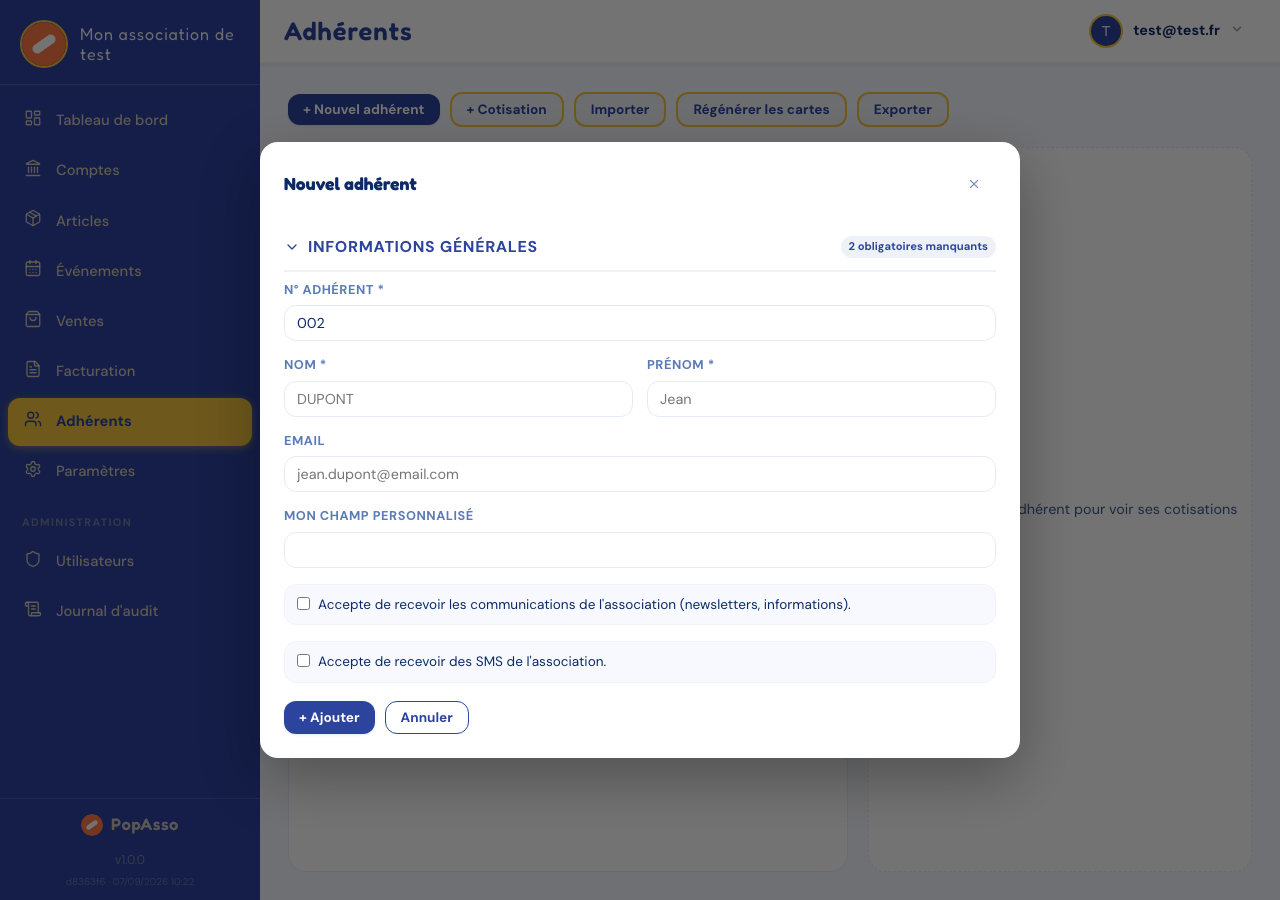
Depuis l'écran Adhérents, cliquez sur « + Nouvel adhérent » en haut de la liste. Renseignez au minimum le nom et le prénom — les autres champs (email, champs personnalisés…) sont configurables par votre association dans Paramètres.
Comment enregistrer une cotisation pour un adhérent ?
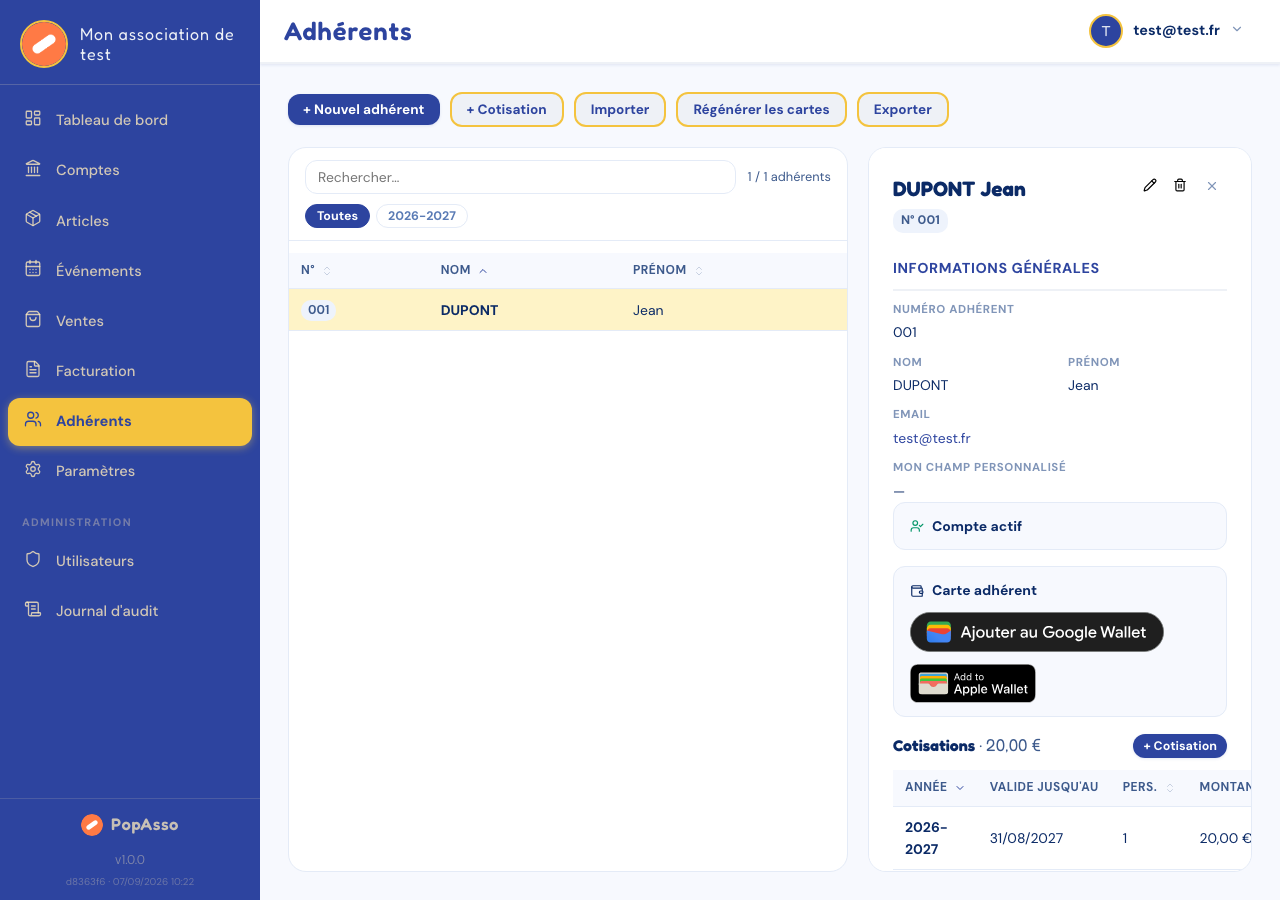
Ouvrez la fiche de l'adhérent depuis la liste, puis cliquez sur « + Cotisation ». Indiquez le montant, le mode de règlement et l'année concernée — la cotisation apparaît ensuite dans l'historique de l'adhérent avec son statut (payée, à venir, en retard).
Comment savoir si un adhérent est à jour de cotisation ?
Le statut de chaque cotisation (Payée, À venir, En retard, Remboursée) s'affiche directement dans l'historique de la fiche adhérent, avec un code couleur — pas besoin de recalculer une date d'échéance à la main.
Comment retrouver un adhérent dans la liste ?
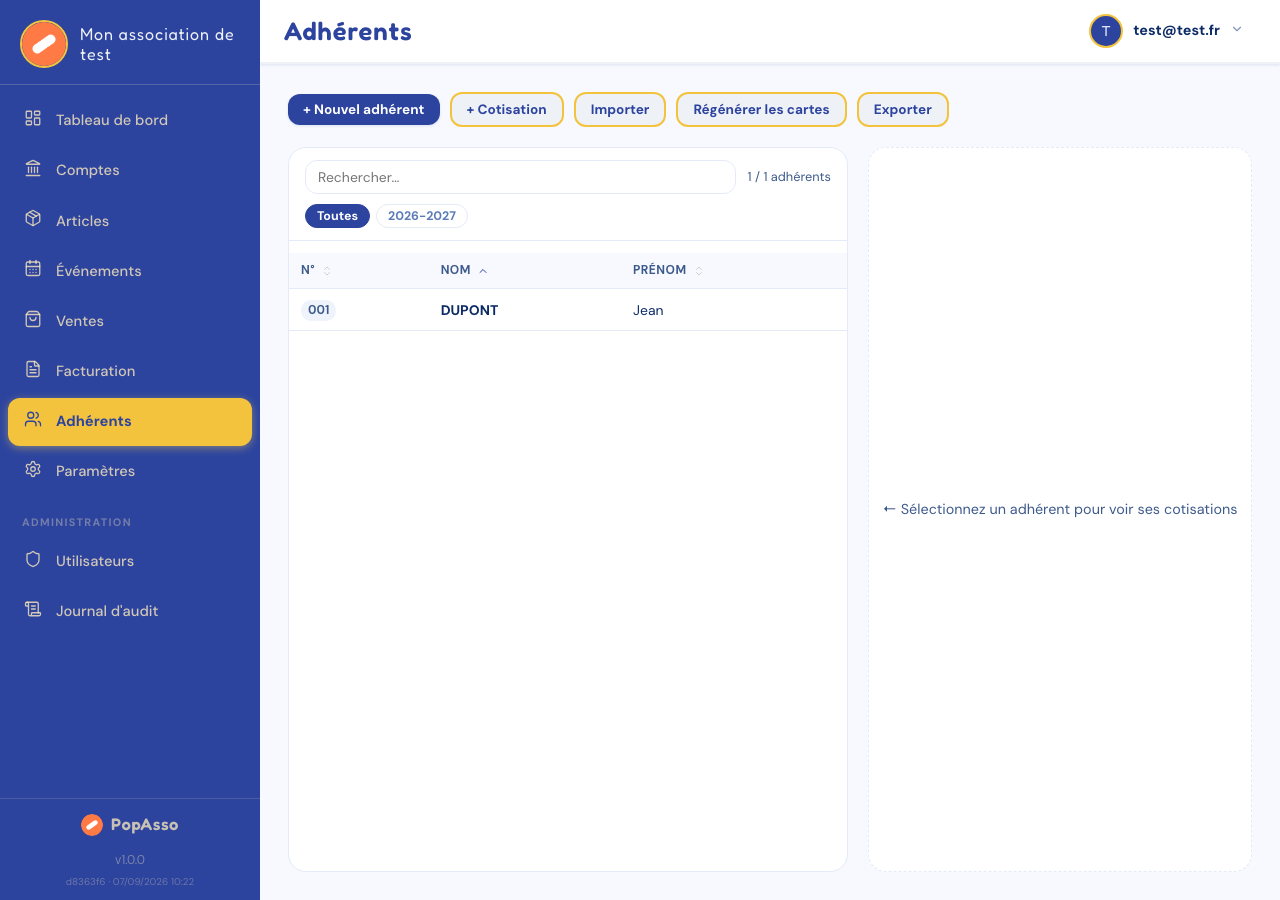
La liste des adhérents propose une recherche par nom/prénom et un filtre par année d'adhésion, directement au-dessus du tableau.
Comptabilité
Comment suivre la comptabilité de mon association ?
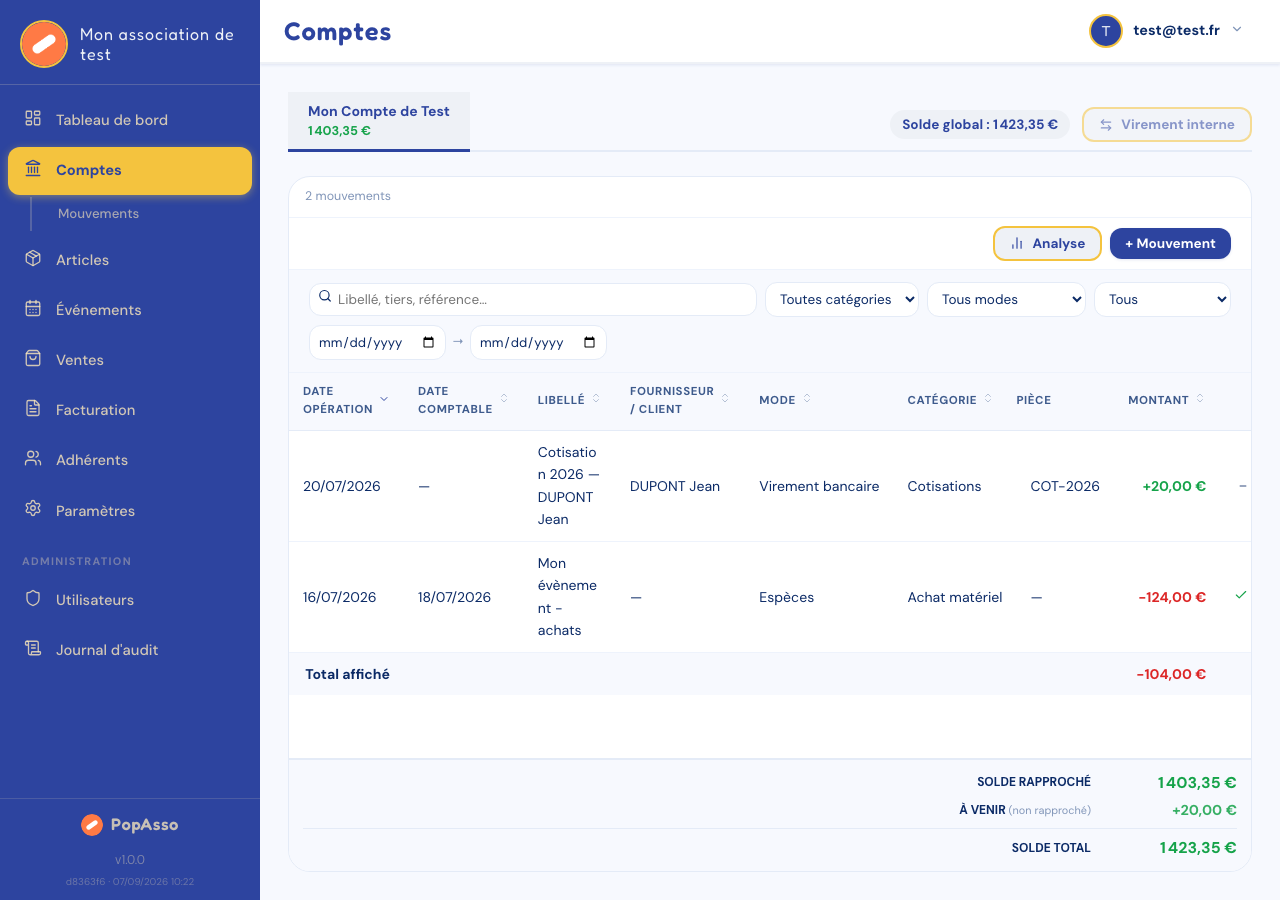
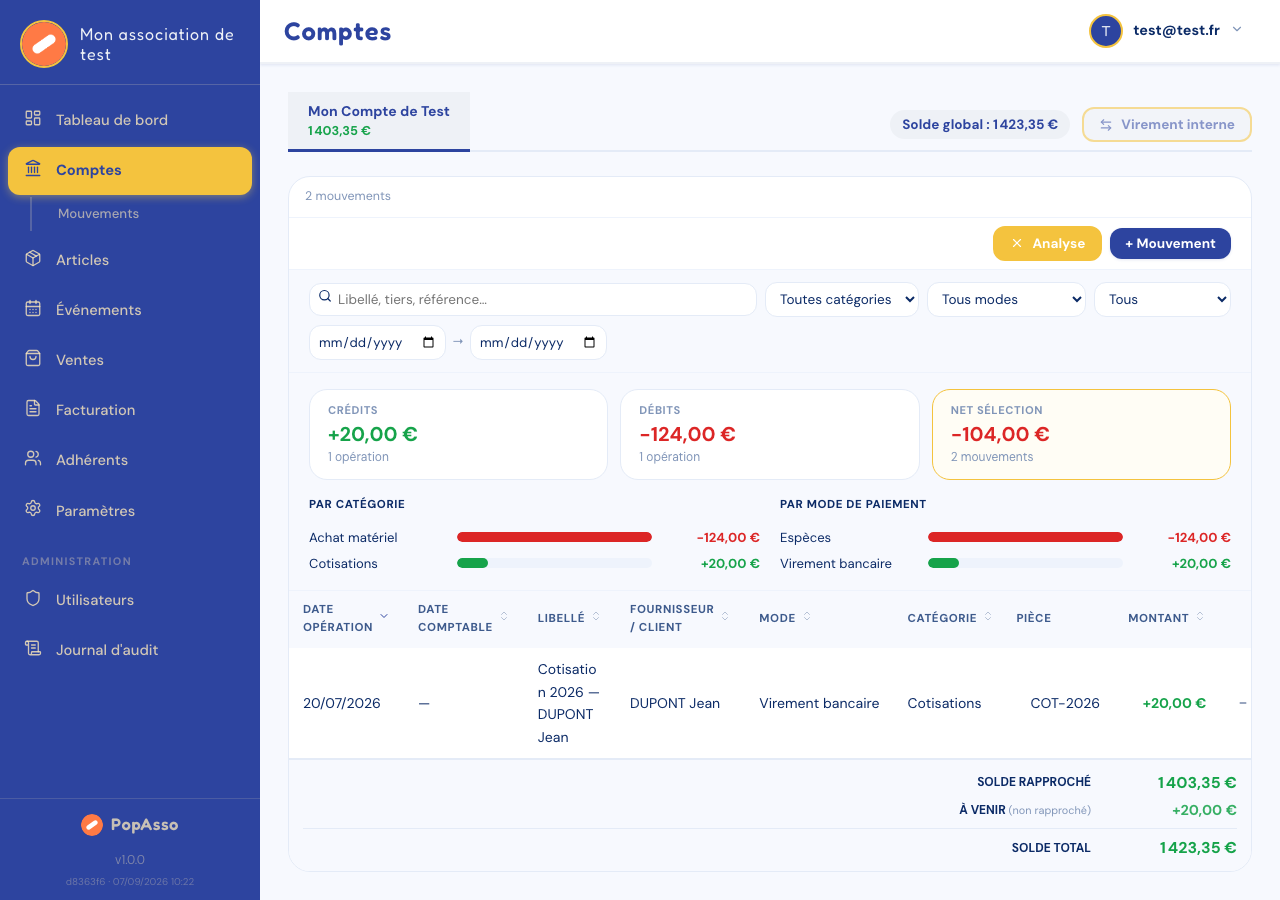
L'écran Comptes liste tous les mouvements (recettes et dépenses) de chaque compte, avec leur catégorie, leur mode de paiement et leur pièce justificative. Un bouton « Analyse » affiche une répartition par catégorie et par mode de paiement sur la période affichée.
Comment rapprocher mes comptes bancaires ?
Chaque mouvement peut être marqué « Rapproché » une fois retrouvé sur votre relevé bancaire. Le solde rapproché (uniquement les mouvements pointés) et le solde total (avec les mouvements en attente) s'affichent séparément, pour ne jamais les confondre.
Comment activer le plan comptable et obtenir un bilan de mon association ?
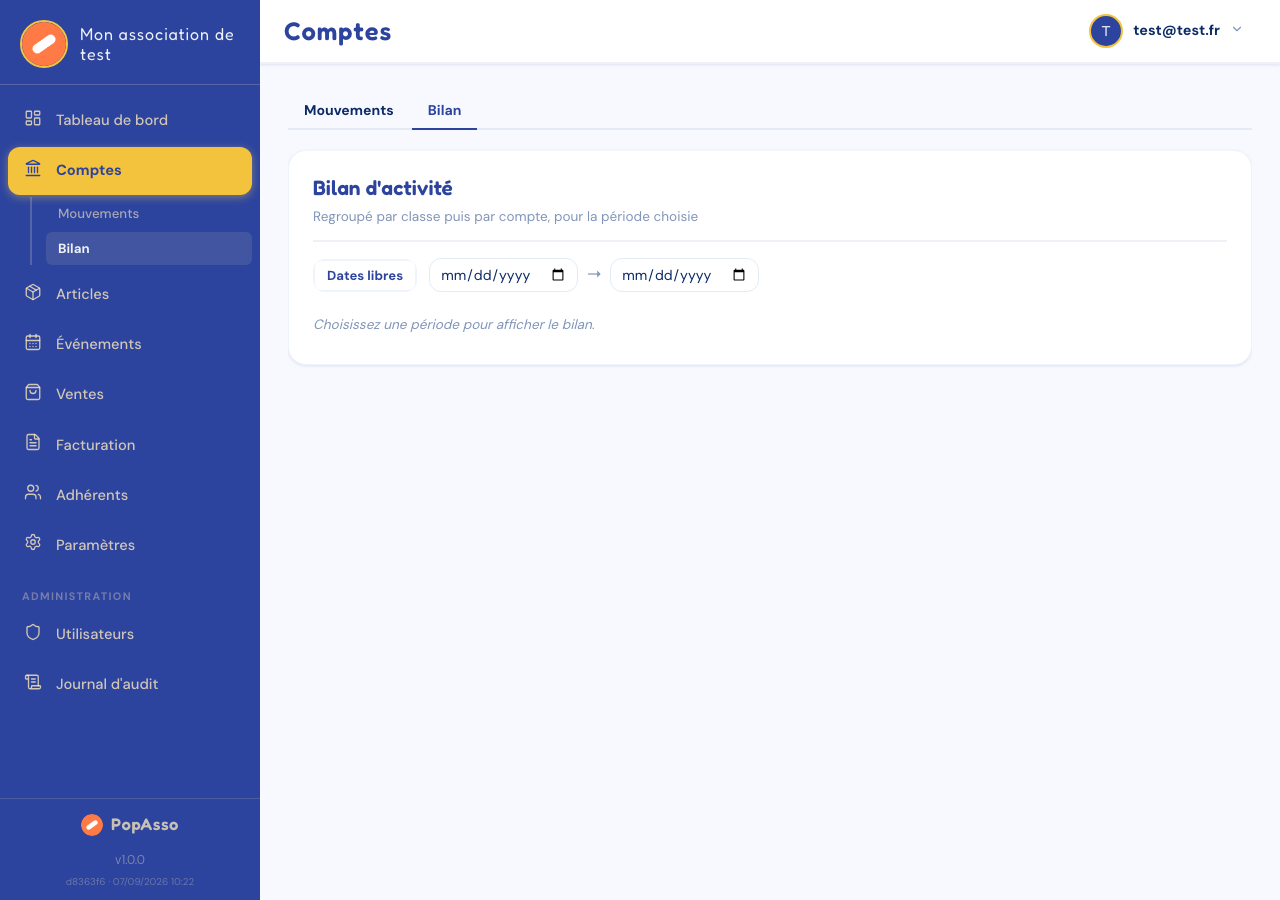
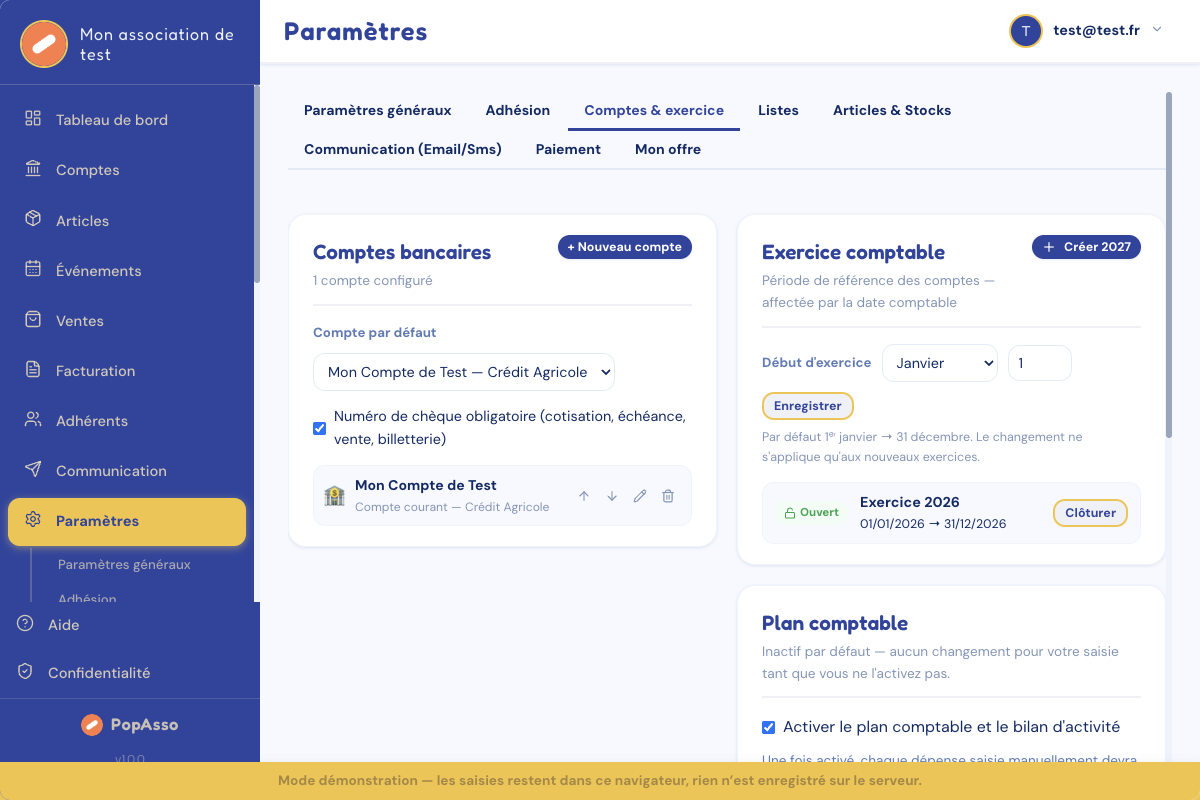
Dans Paramètres › Comptes & exercice, activez « le plan comptable et le bilan d'activité ». Un onglet Bilan apparaît alors sur l'écran Comptes : il regroupe automatiquement vos mouvements par classe puis par compte comptable, sur la période de votre choix.
Comment choisir le début de mon exercice comptable ?
Dans Paramètres › Comptes & exercice, le bloc « Exercice comptable » vous laisse choisir le mois et le jour de début, puis « Enregistrer ». Par défaut l'exercice court du 1er janvier au 31 décembre. Le changement ne s'applique qu'aux nouveaux exercices : l'exercice en cours reste ouvert jusqu'à sa clôture avec le bouton « Clôturer ».
Facturation
Comment créer une facture pour un adhérent ou un client ?
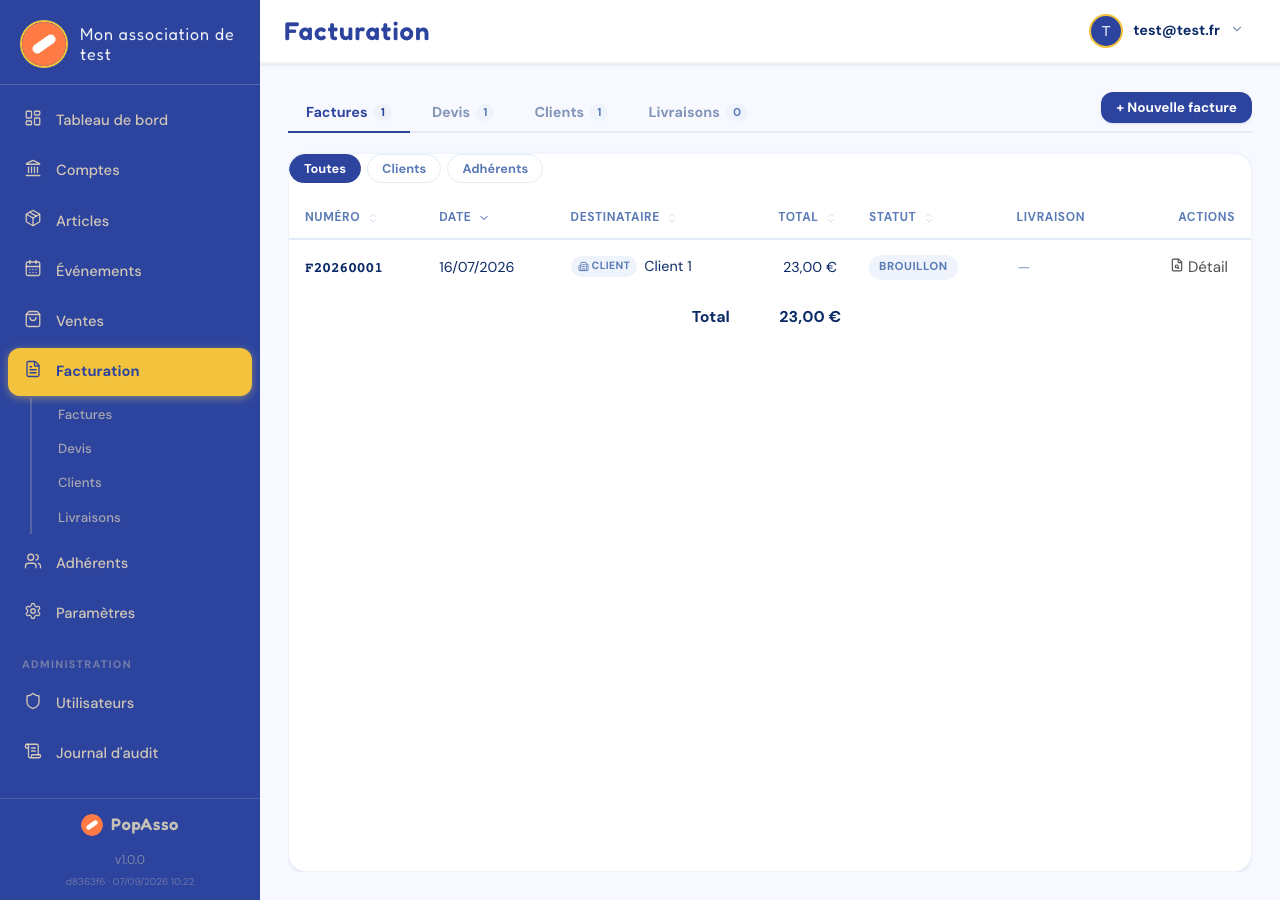
Depuis Facturation › Factures, cliquez sur « + Nouvelle facture », choisissez le destinataire (un adhérent ou un client) et ajoutez vos lignes d'articles ou de prestations. La facture apparaît ensuite dans la liste avec son statut.
Comment créer et suivre un devis ?
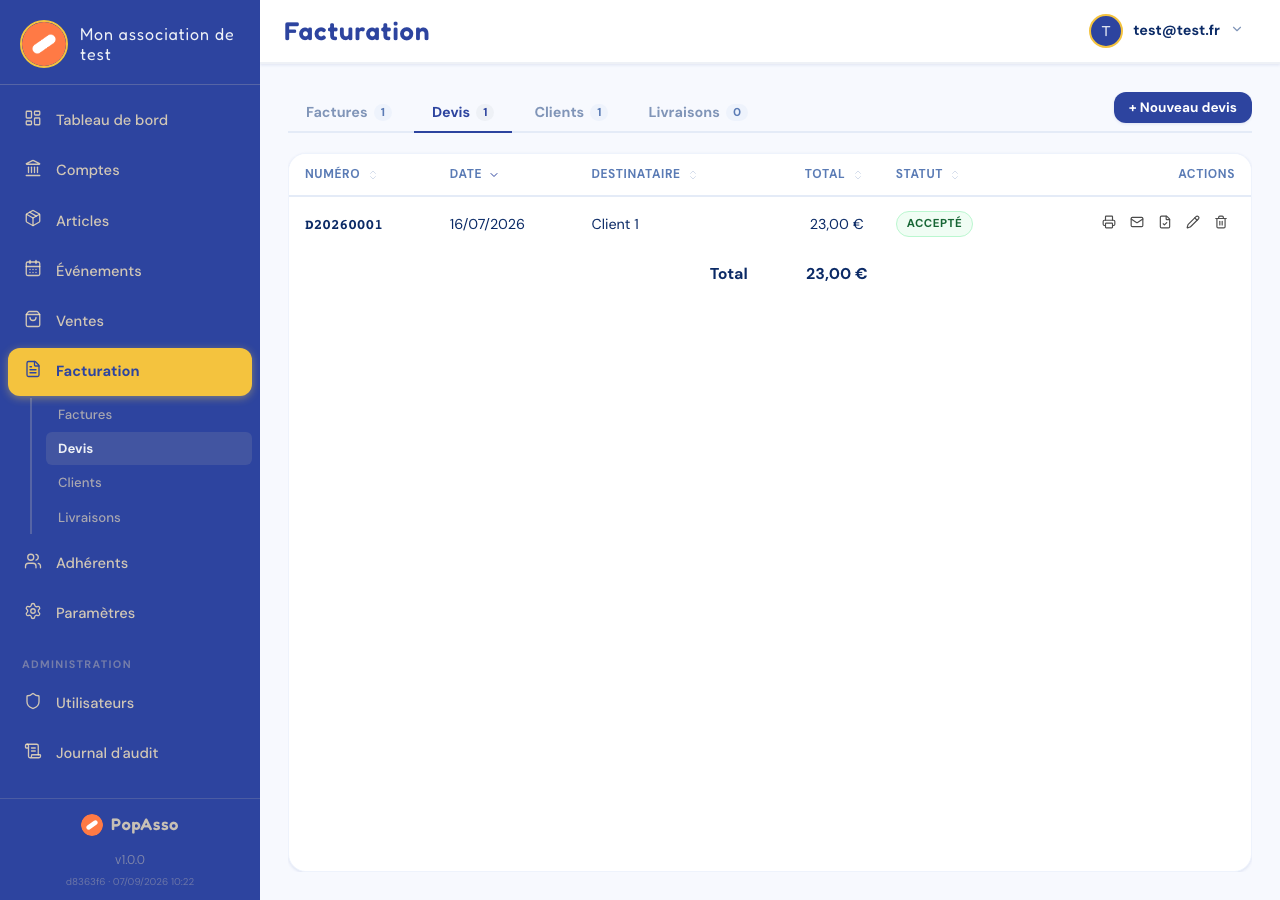
L'onglet Devis fonctionne comme celui des factures : « + Nouveau devis », puis suivi de son statut (envoyé, accepté, refusé). Un devis accepté peut ensuite être transformé en facture sans ressaisir les lignes.
Comment activer le paiement en ligne (SumUp, virement) ?
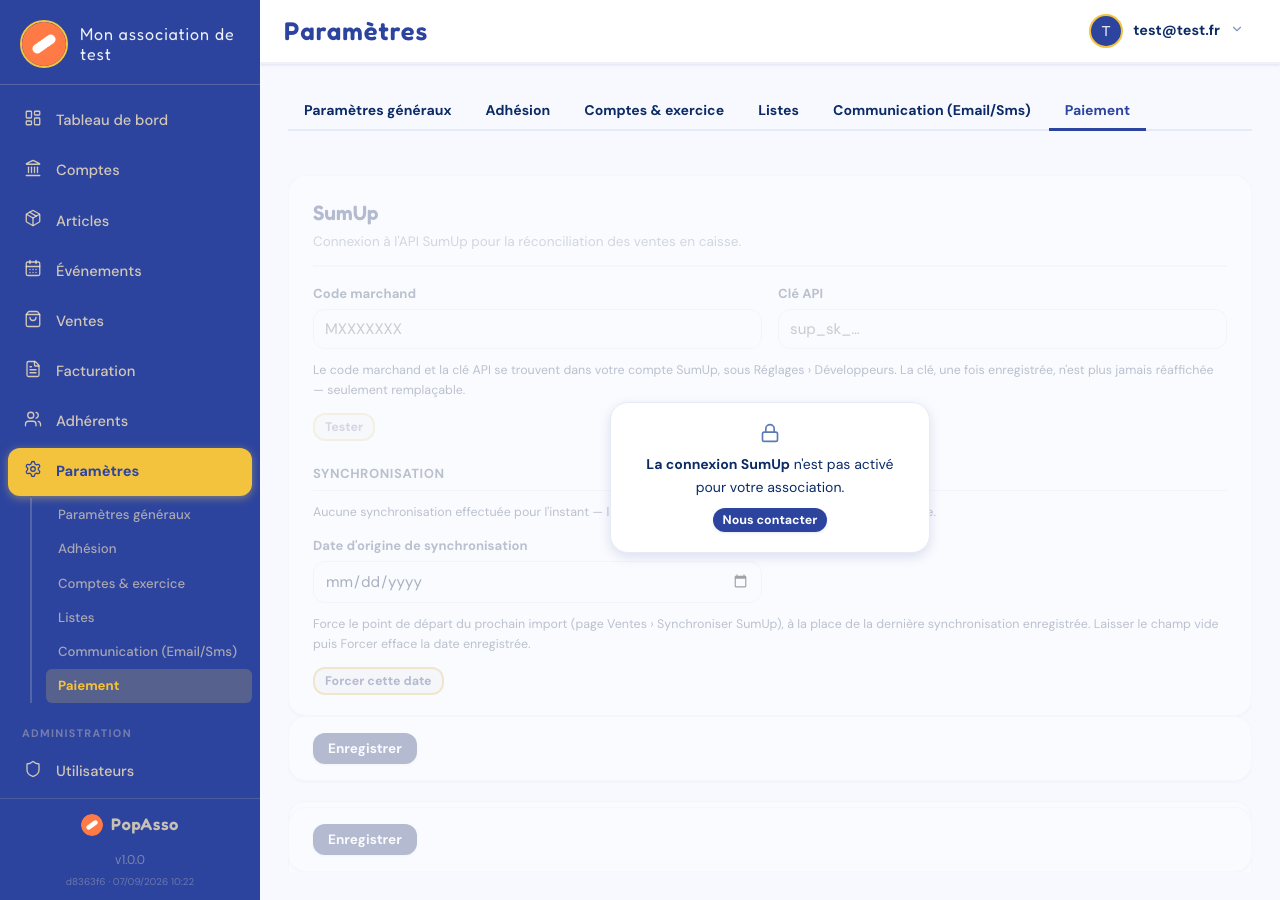
Dans Paramètres › Paiement, renseignez les identifiants de votre compte SumUp (Client ID, clé secrète) pour encaisser en ligne, ou activez simplement le virement bancaire, qui ne demande aucune configuration de compte tiers. Un bouton « Tester » vérifie la connexion avant de l'activer pour de vrai.
Comment appliquer une remise sur une facture ?
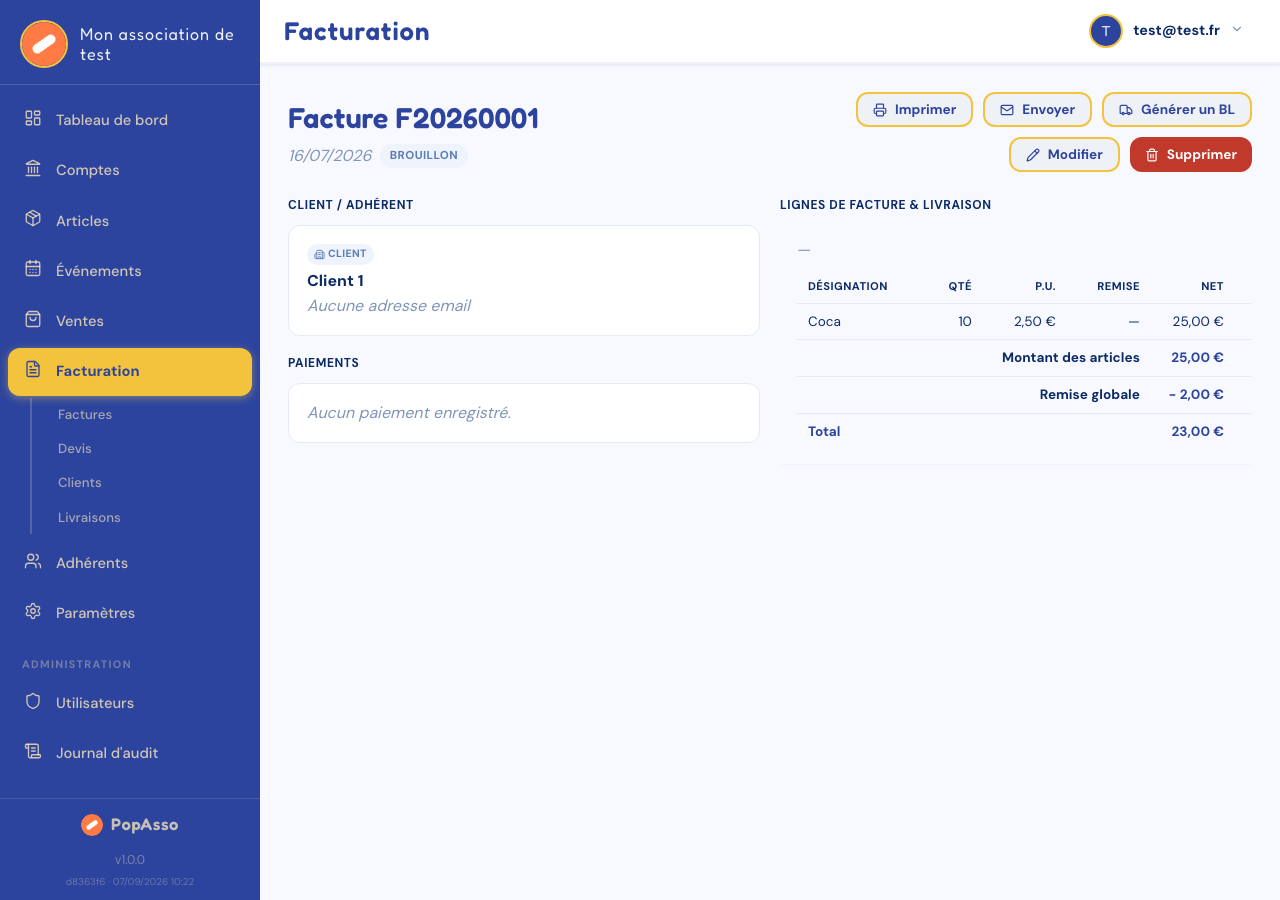
Une remise globale peut être ajoutée sur le total d'une facture ; elle apparaît en soustraction, juste au-dessus du total net, sans modifier le prix unitaire de chaque ligne.
Comment savoir si une facture a été payée ?
Le statut d'une facture (Brouillon, Envoyée, Payée, En retard…) est visible directement dans la liste des factures, et le détail d'une facture liste chacun de ses paiements enregistrés.
Comment un adhérent obtient-il sa facture au format PDF ?
Depuis le détail d'une facture, le bouton « Imprimer » génère un PDF prêt à être téléchargé ou envoyé. Le bouton « Envoyer » l'achemine directement par email au destinataire, qui peut aussi la retélécharger depuis son espace adhérent.
Stocks & inventaire
Comment ajouter un article en stock ?
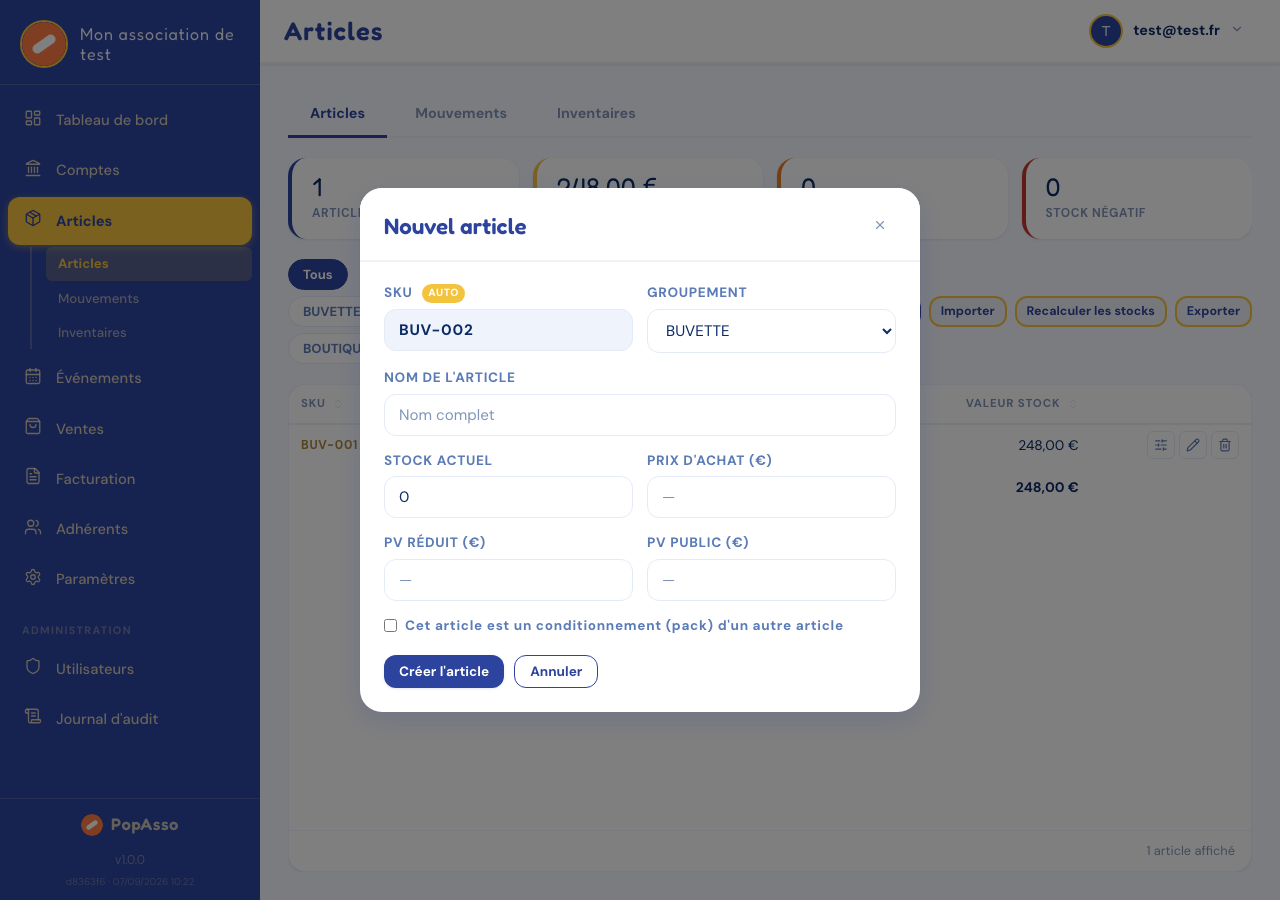
Depuis Articles, cliquez sur « + Nouvel article » : nom, groupement (ex. Buvette, Boutique), stock actuel, prix d'achat et prix de vente public suffisent pour commencer à le vendre.
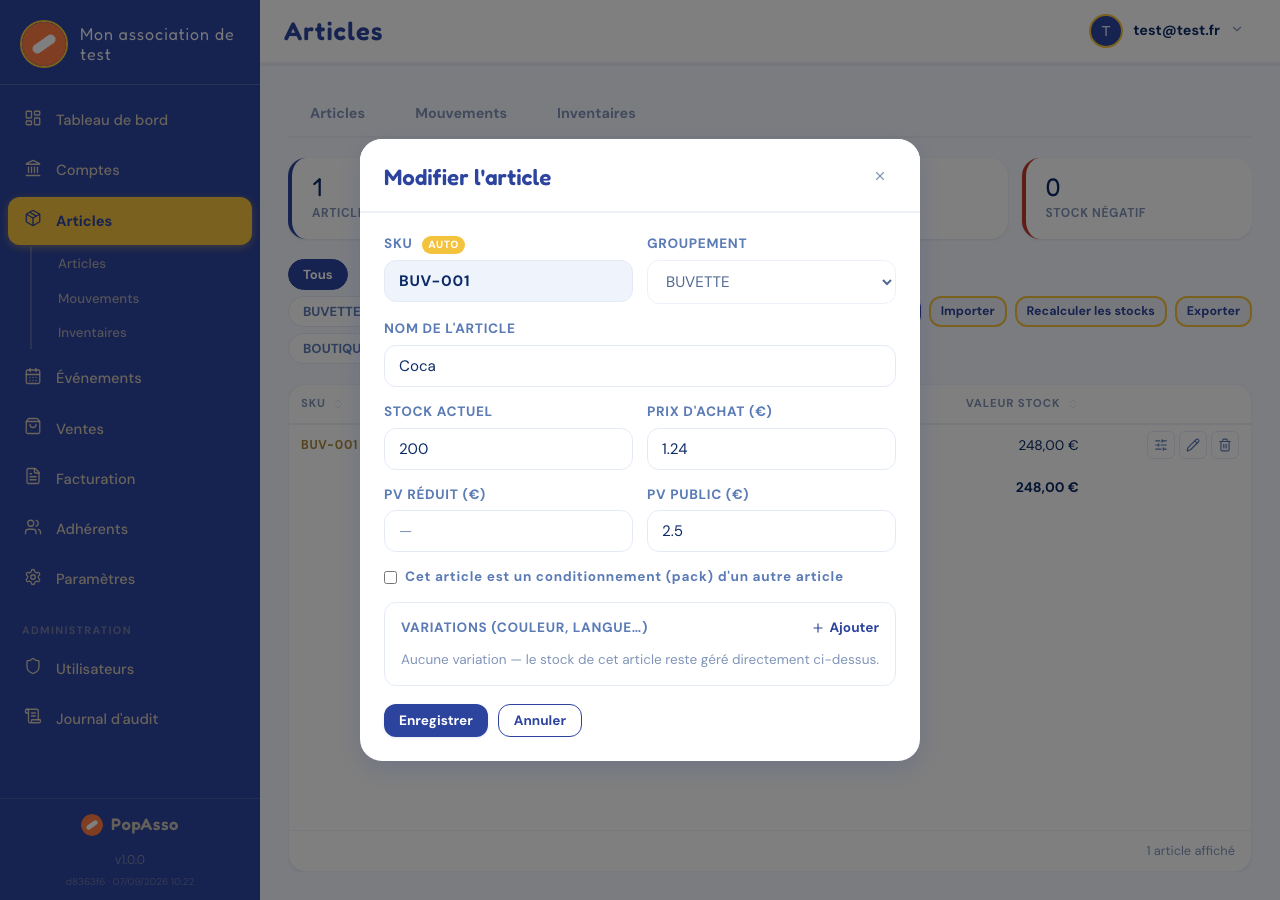
Comment gérer les déclinaisons d'un article (couleur, taille…) ?
En modifiant un article, la section « Variations » permet d'ajouter des déclinaisons (par exemple plusieurs tailles ou couleurs d'un même produit) — chacune avec son propre stock, suivi indépendamment de l'article principal.
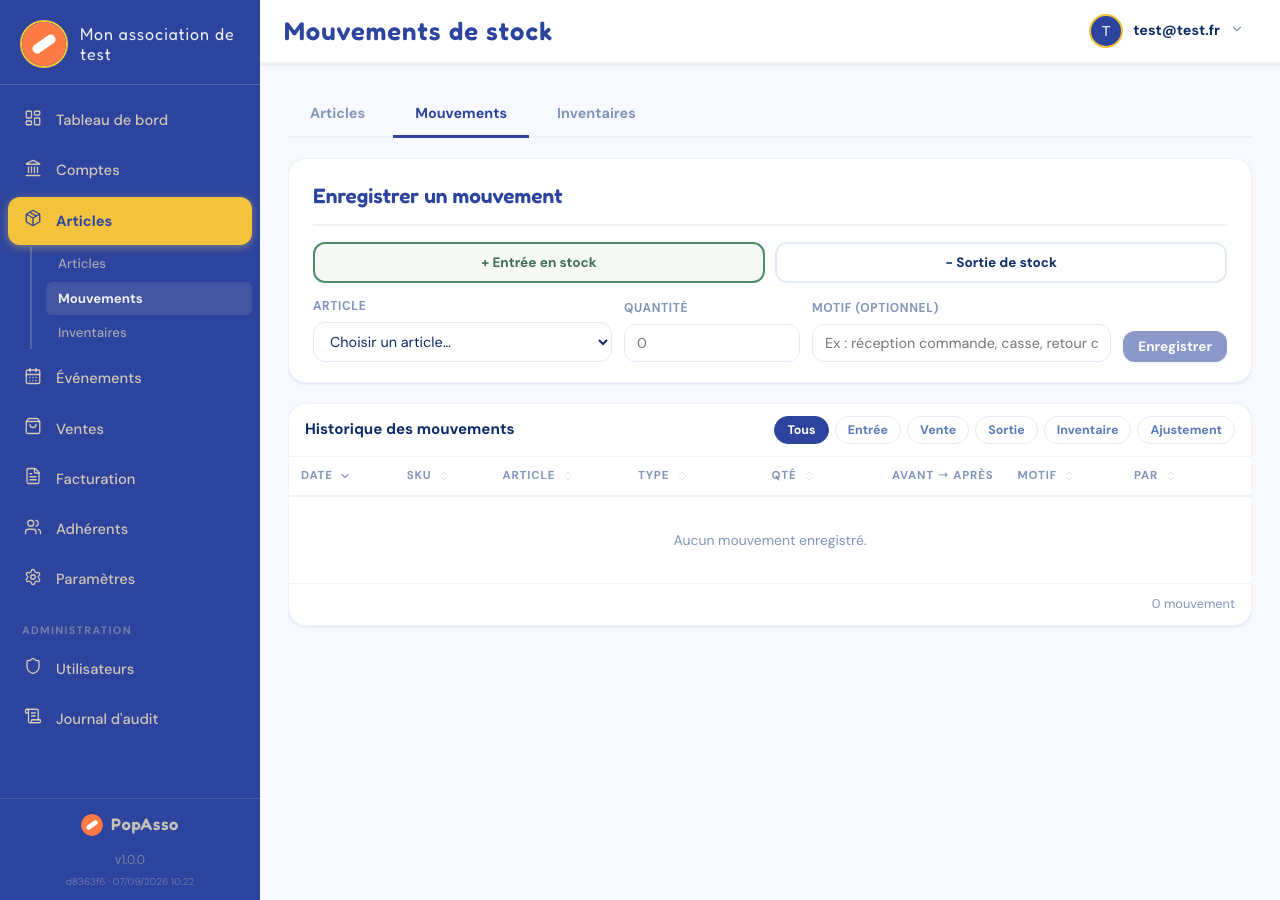
Comment suivre les mouvements de stock ?
L'onglet Mouvements de l'écran Articles trace chaque entrée et sortie de stock (vente, ajustement manuel, livraison…), avec la date et le motif de chaque changement.
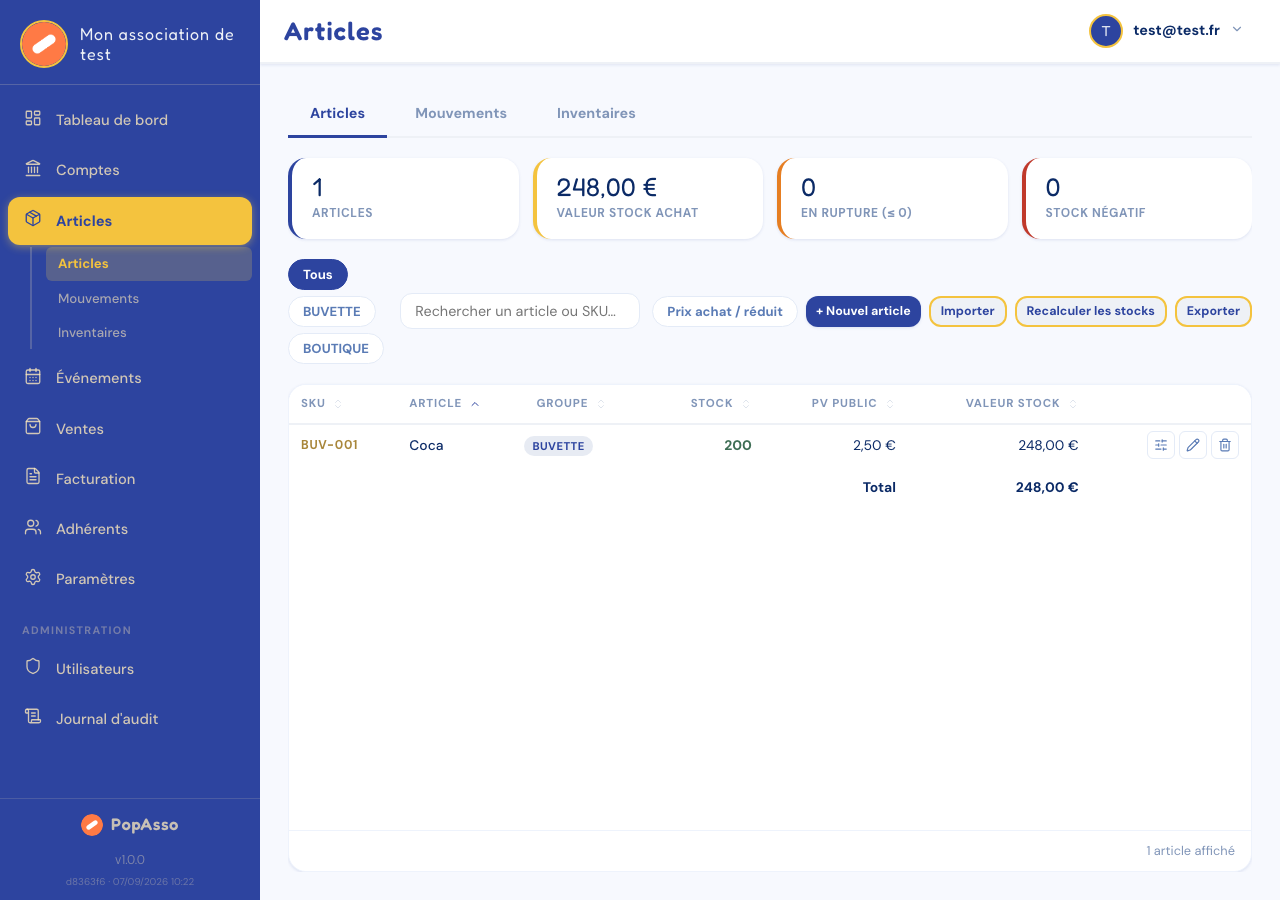
Comment recalculer la valeur de mon stock ?
Le bouton « Recalculer les stocks », dans l'en-tête de l'écran Articles, reconstruit la valeur totale du stock (quantité × prix d'achat) pour l'ensemble de vos articles, utile après un import ou une correction en masse.
Ventes & événements
Comment créer un événement ?
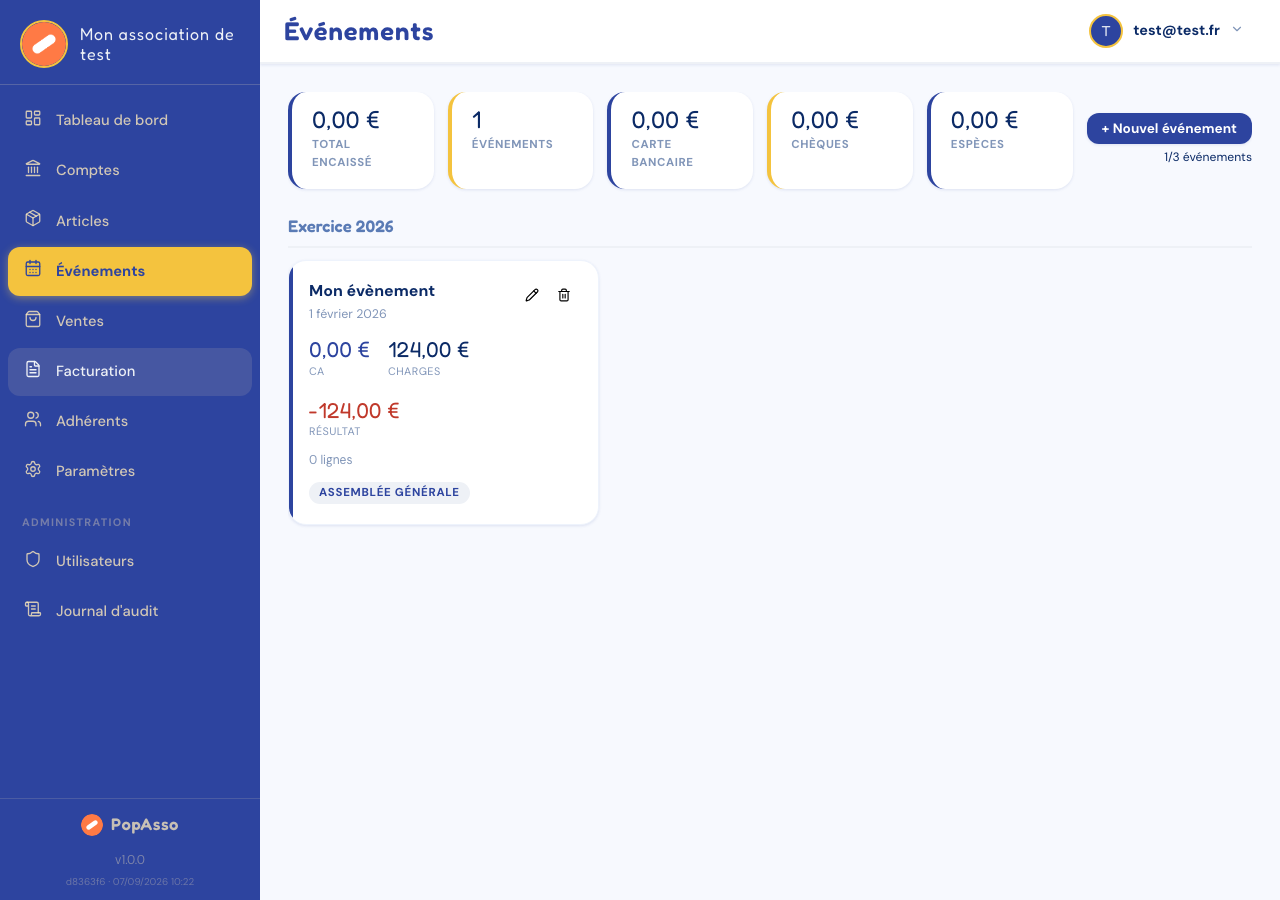
Depuis Événements, le bouton « + Nouvel événement » ouvre un formulaire avec le nom et la date — chaque événement consolide ensuite ses propres ventes et dépenses, sans se mélanger avec les autres.
Comment suivre les recettes et dépenses d'un événement ?
Chaque événement affiche son chiffre d'affaires (CA), ses charges et son résultat net, calculés automatiquement à partir des ventes et des dépenses qui lui sont rattachées.
Comment consulter le détail des ventes (buvette, boutique…) ?
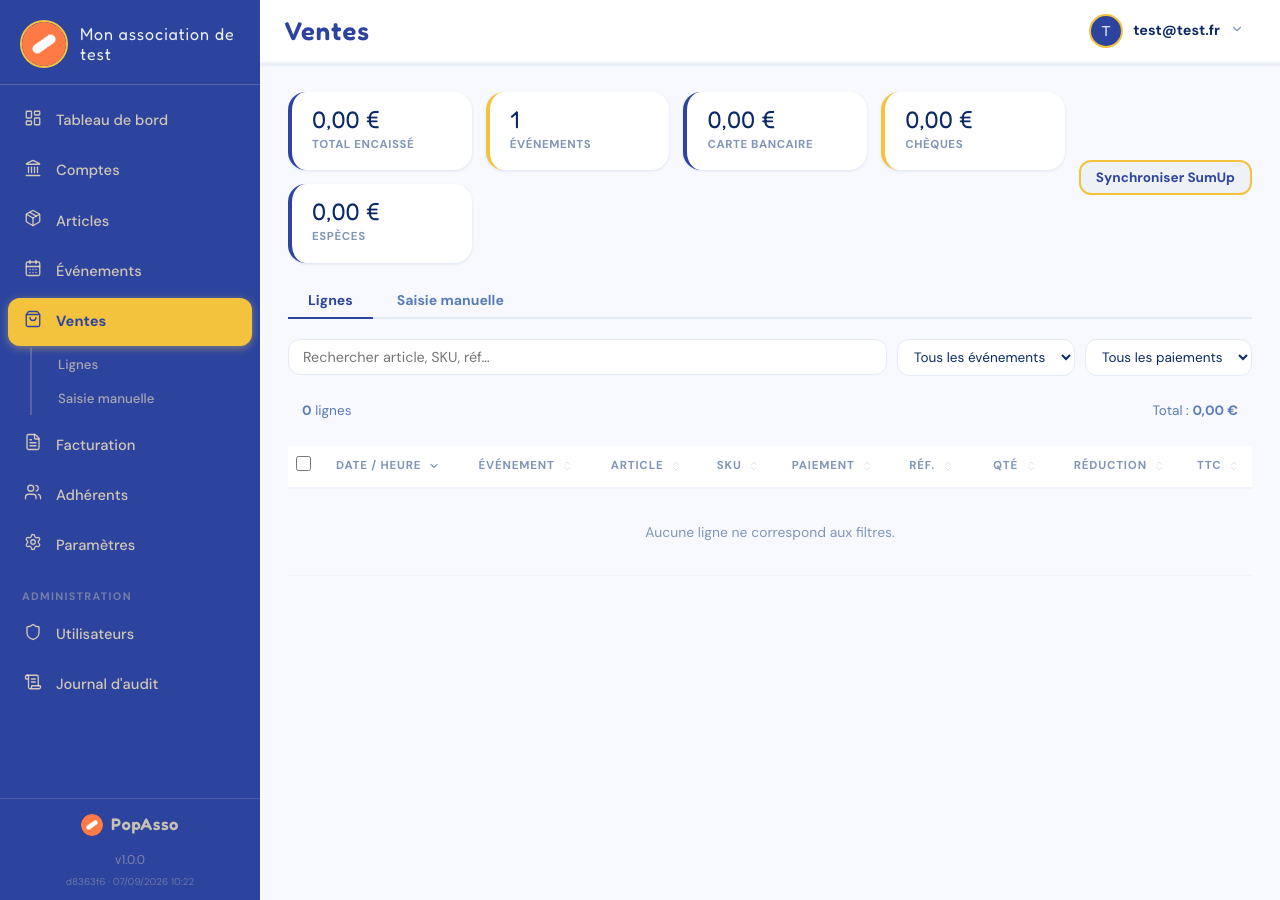
L'écran Ventes liste chaque ligne de vente (article, quantité, mode de paiement), filtrable par événement — pratique pour vérifier la caisse d'une buvette ou d'un stand après un événement.
Comment saisir une vente à la main ?
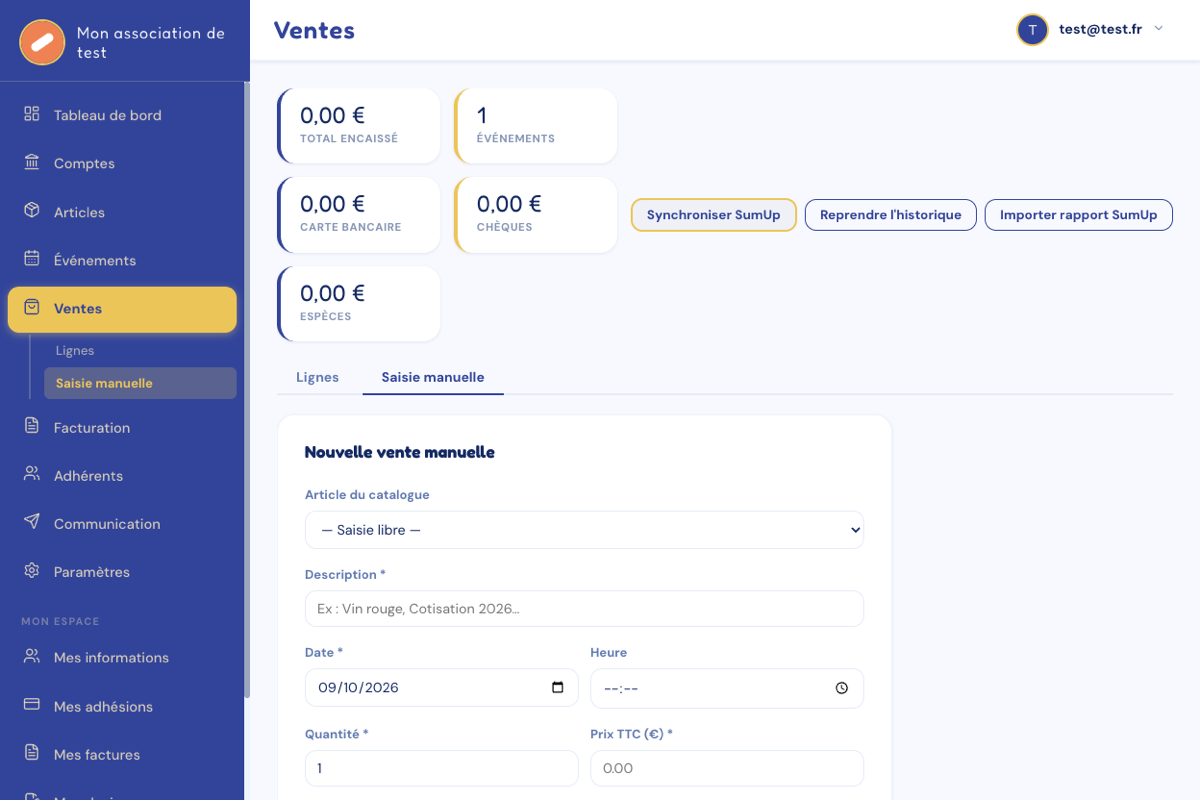
Dans Ventes › Saisie manuelle, choisissez un article du catalogue ou une saisie libre, indiquez la date, l'heure, la quantité et le prix TTC, puis enregistrez. Pratique pour une vente faite hors terminal (buvette, stand) : elle apparaît ensuite dans la liste des ventes.
Comment synchroniser mes ventes SumUp ?
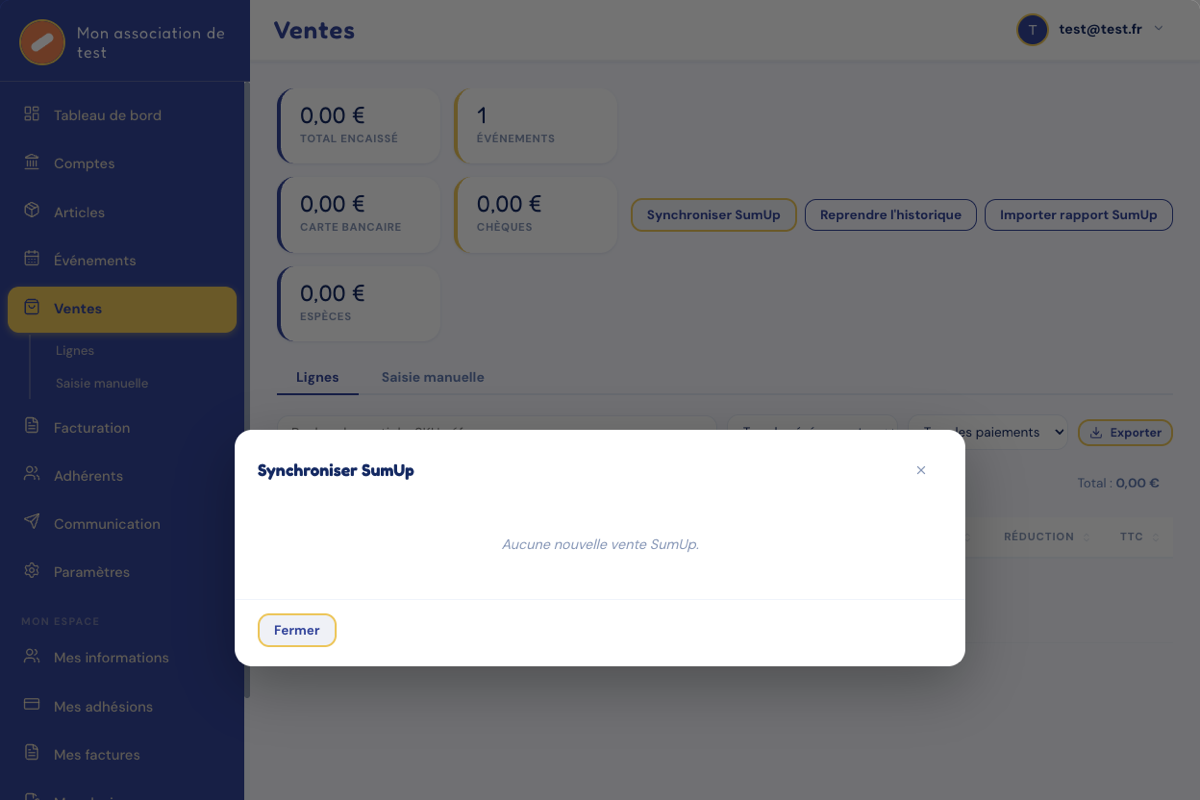
Sur l'écran Ventes, cliquez sur « Synchroniser SumUp » : PopAsso récupère les nouvelles ventes de votre terminal, article par article, et les rattache à votre catalogue. Si rien n'est nouveau, la fenêtre l'indique. Cette fonction fait partie de l'option paiement en ligne (voir la page Tarifs).
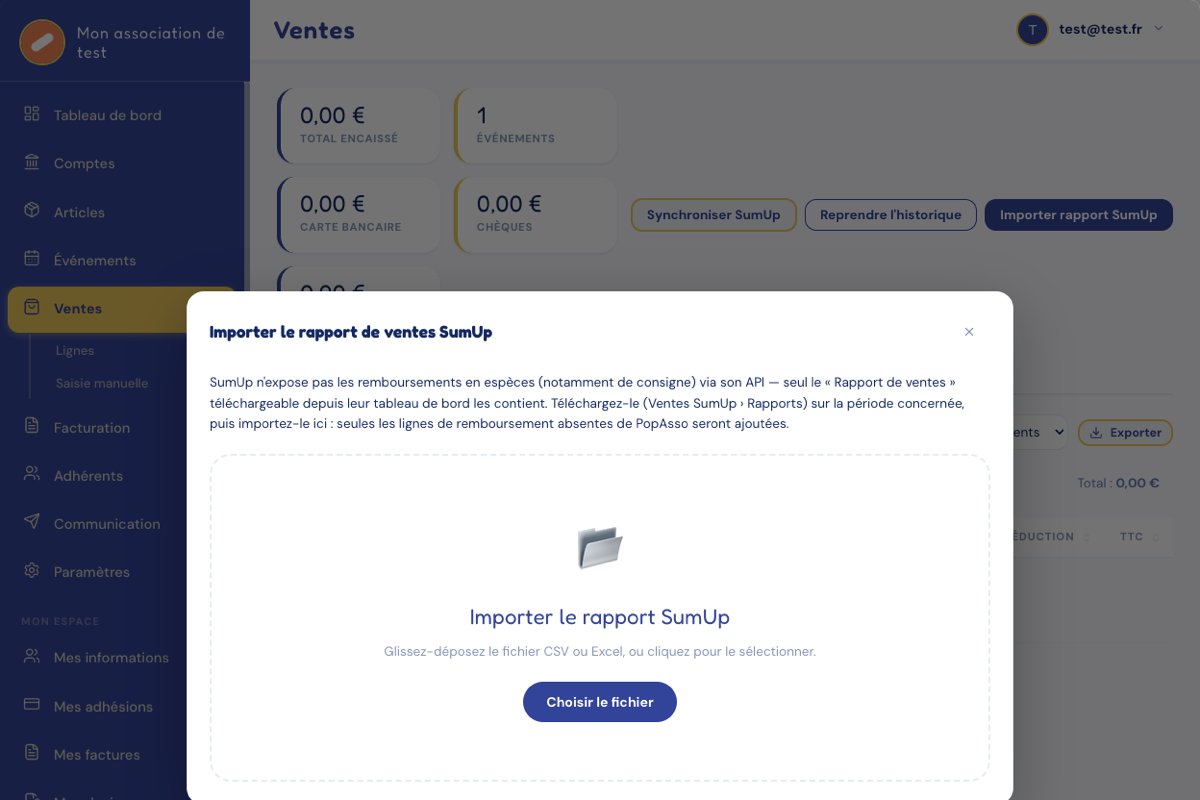
Comment récupérer les remboursements de consigne ?
SumUp ne transmet pas les remboursements en espèces (consignes notamment) à PopAsso. Téléchargez le « Rapport de ventes » depuis votre tableau de bord SumUp, puis importez-le avec « Importer rapport SumUp » : seules les lignes de remboursement absentes de PopAsso sont ajoutées, pour des chiffres justes.
Carte de membre numérique
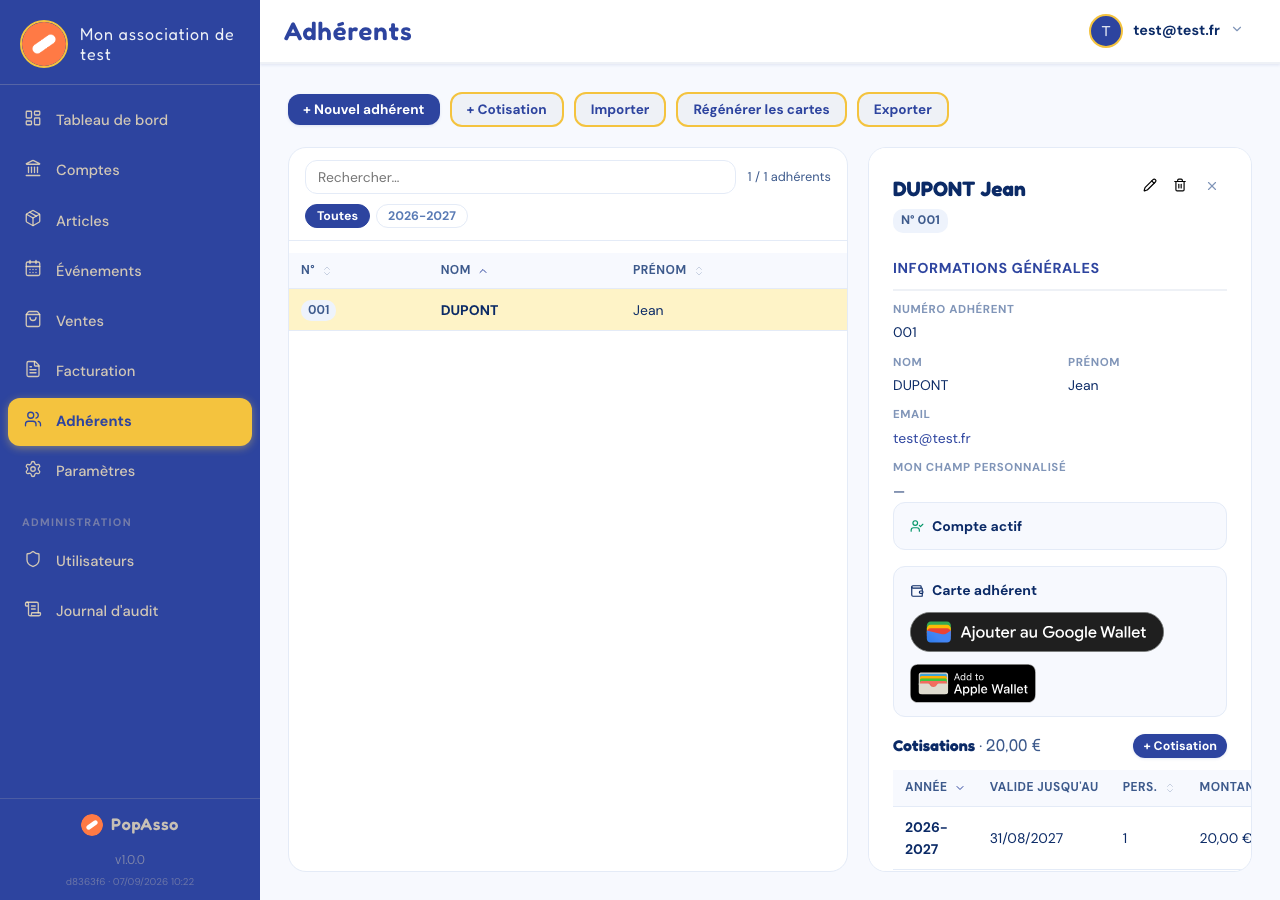
Comment un adhérent installe-t-il sa carte de membre sur son téléphone ?
Depuis sa fiche, un bouton dédié permet d'ajouter la carte à Apple Wallet ou Google Wallet selon le téléphone utilisé. Une fois ajoutée, elle reste accessible hors ligne, comme une carte de fidélité classique.
La carte se met-elle à jour automatiquement ?
Oui : une fois installée sur le téléphone, la carte se met à jour toute seule (ex. nouvelle date de validité après renouvellement de cotisation) sans que l'adhérent ait à la réinstaller.
Que faire si je change le logo ou les couleurs de mon association ?
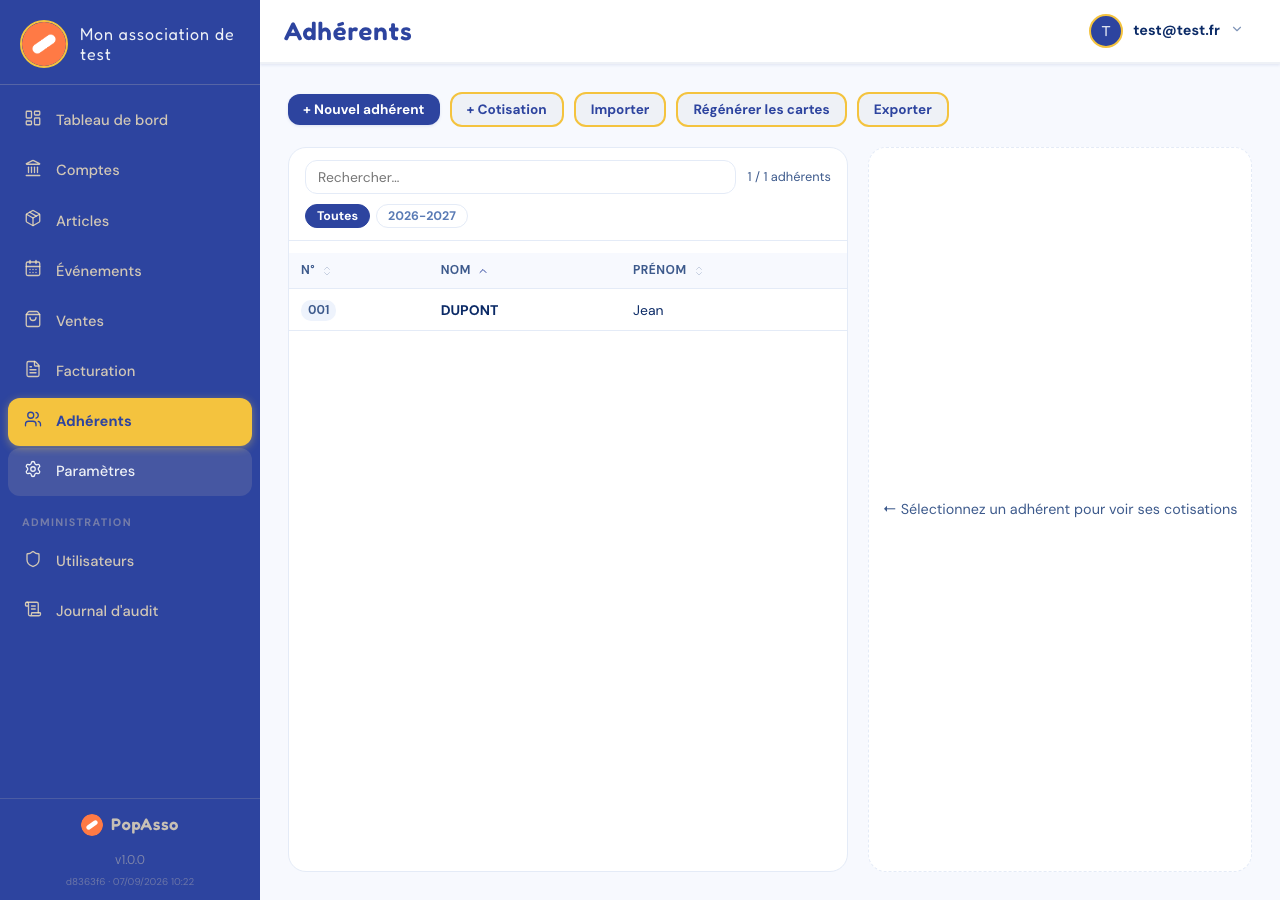
Le bouton « Régénérer les cartes », sur l'écran Adhérents, republie toutes les cartes déjà installées avec la nouvelle identité visuelle — les adhérents n'ont rien à refaire de leur côté.
Emailing & SMS
Comment envoyer un message à mes adhérents ?
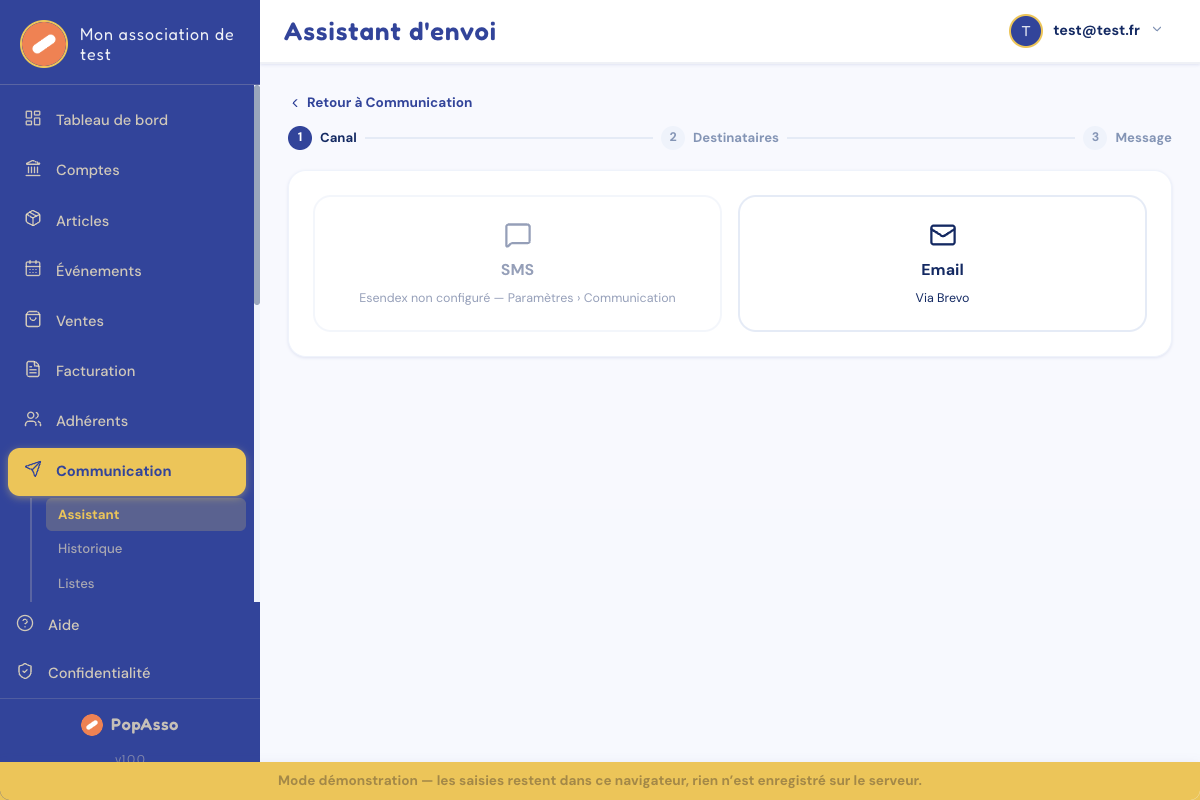
Ouvrez Communication › Assistant : un parcours en trois étapes (canal, destinataires, message). Le canal Email est proposé dès que l'envoi d'emails est activé pour votre association ; le canal SMS demande de configurer votre compte Esendex dans Paramètres › Communication, sinon il reste grisé.
Comment créer une liste de diffusion ?
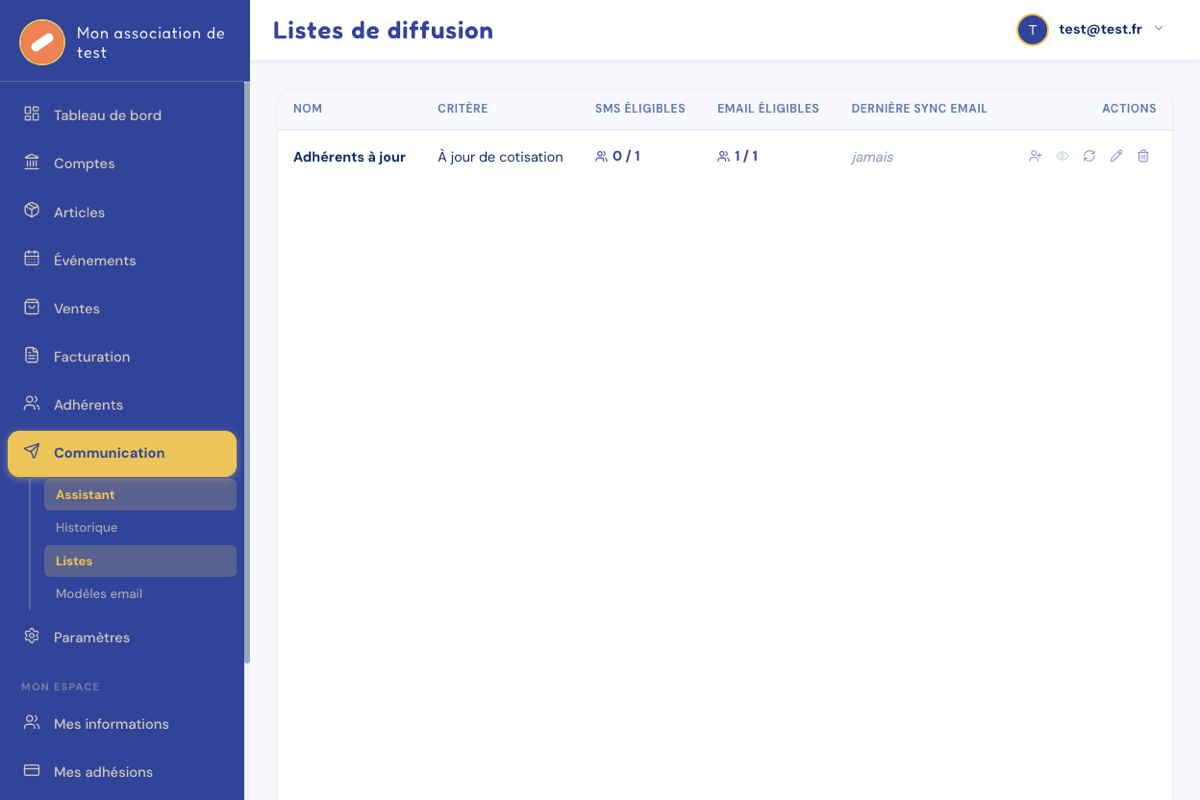
Dans Communication › Listes, cliquez sur « + Nouvelle liste », donnez-lui un nom et choisissez un critère : tous les adhérents, à jour de cotisation, en retard, cotisation sur une année donnée, ou aucun critère pour composer la liste à la main. Une liste n'est pas liée à un canal : elle sert aussi bien pour un email que pour un SMS, avec les mêmes membres.
Comment préparer une newsletter ?
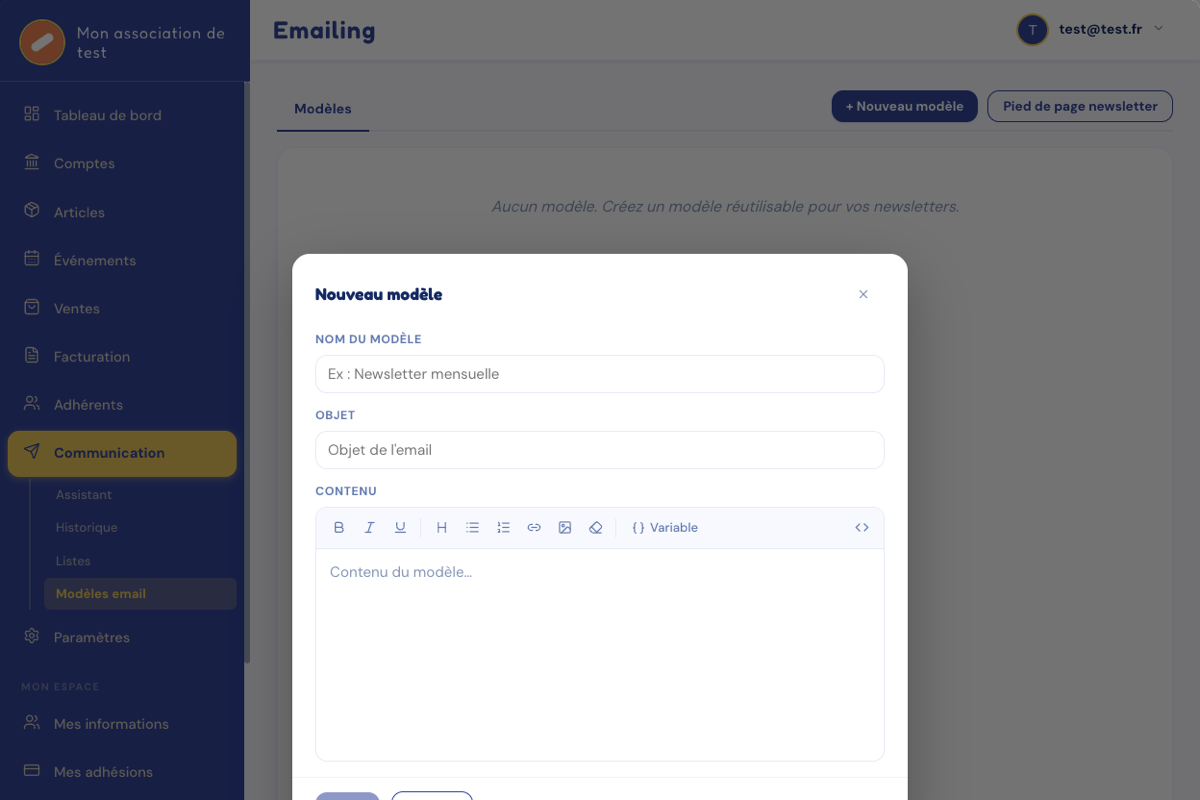
Dans Communication › Modèles email, créez un modèle réutilisable : un nom, un objet et un contenu mis en forme (titres, listes, liens, images, variables). Vous l'envoyez ensuite à une liste avec l'assistant. Les newsletters sont une option payante, décrite sur la page Tarifs.
RGPD & données
Comment mes adhérents donnent-ils leur consentement ?
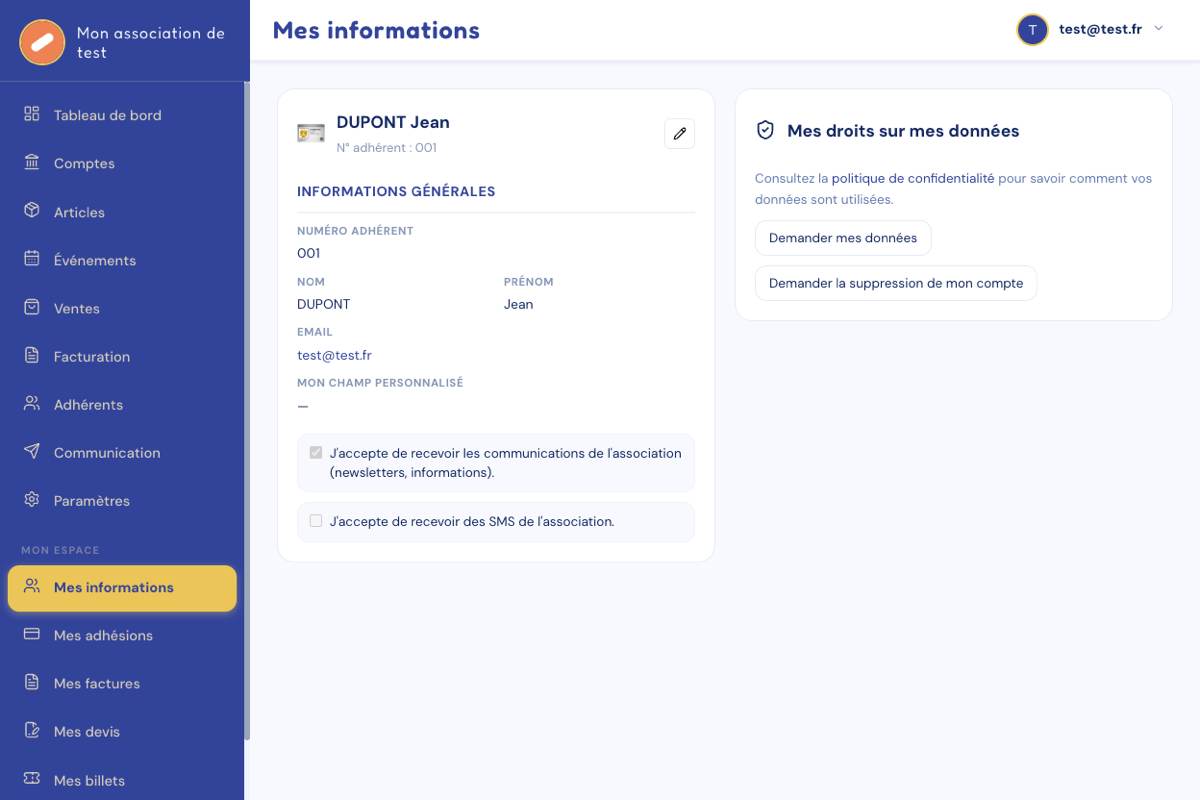
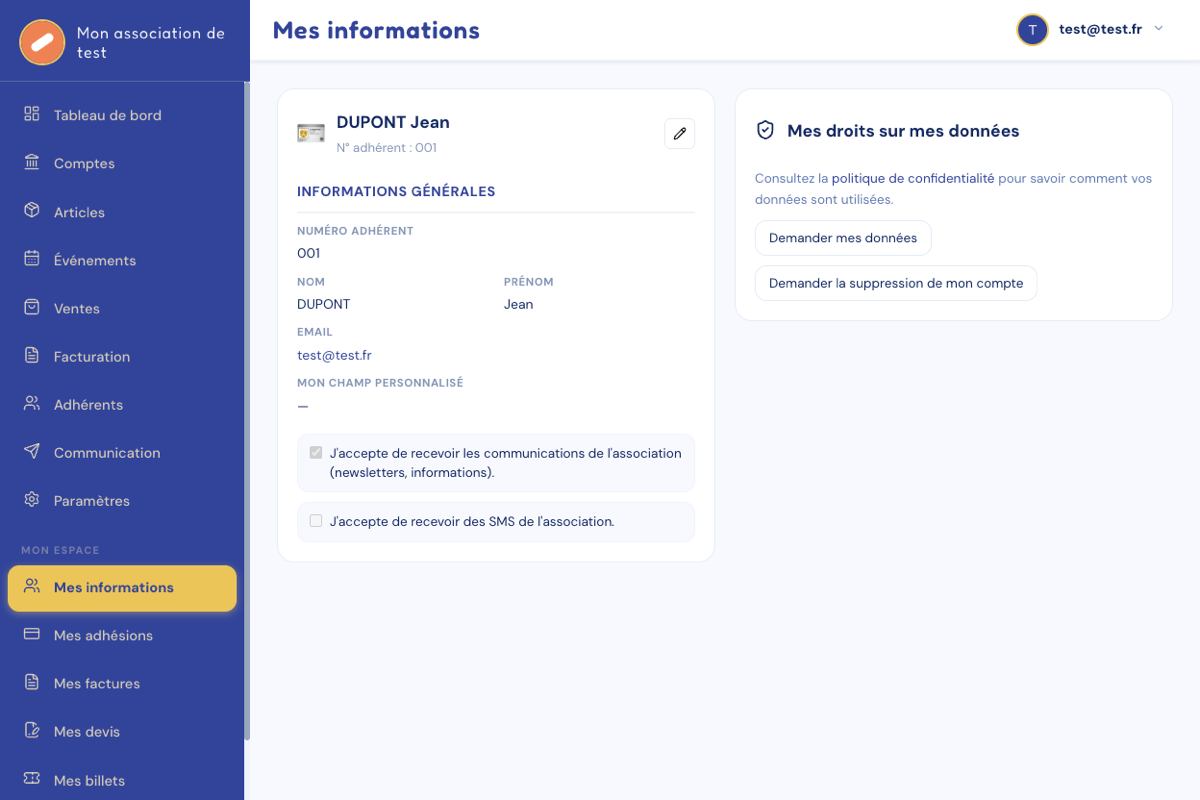
Chaque adhérent gère lui-même ses préférences depuis « Mes informations » : une case pour accepter les communications de l'association (newsletters, informations) et une case distincte pour les SMS. Le même écran propose « Demander mes données » et « Demander la suppression de mon compte ».
Comment marquer un champ comme sensible ?
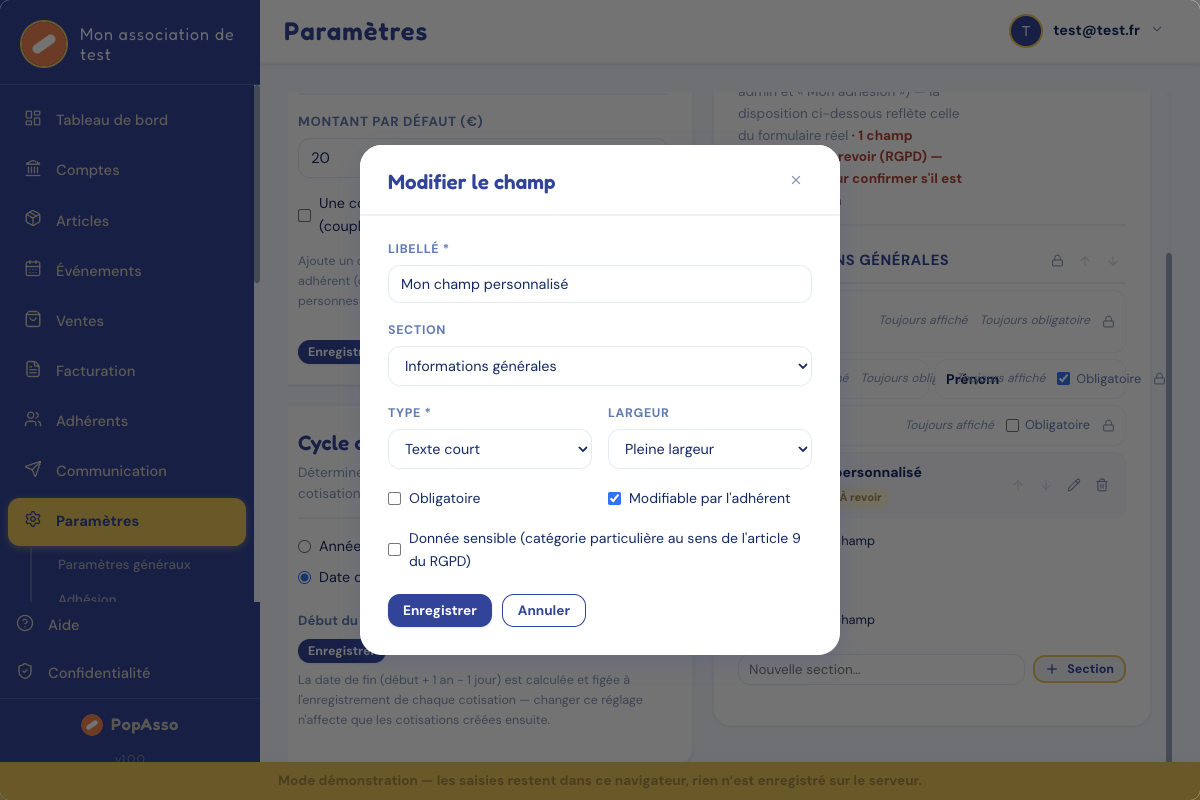
Dans Paramètres › Adhésion, ouvrez un champ personnalisé avec « Modifier » et cochez « Donnée sensible (catégorie particulière au sens de l'article 9 du RGPD) ». Les champs créés avant cette revue sont signalés « À revoir » : modifiez-les une fois pour confirmer s'ils sont sensibles ou non.
Que deviennent mes données à la fin du contrat ?
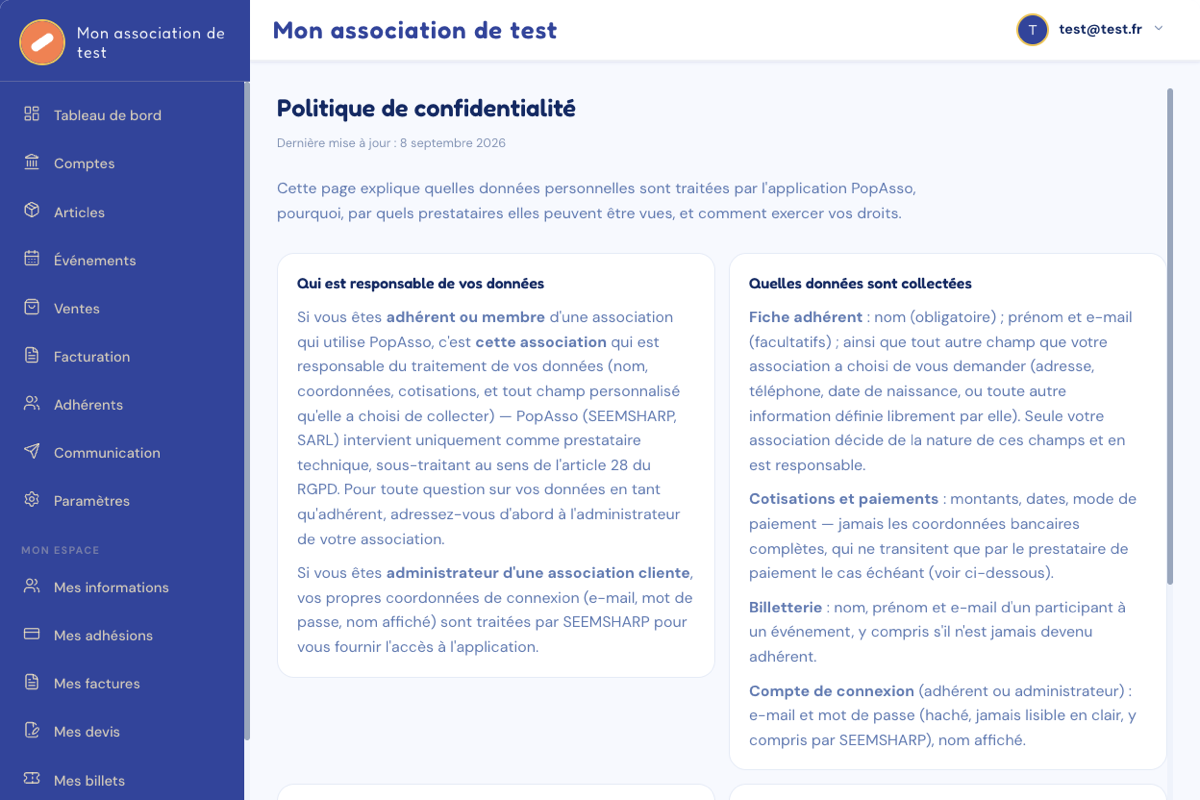
La page Confidentialité de l'application l'explique : les données d'un adhérent sont conservées tant que votre association les gère. Après la fin du contrat, les données de l'association sont supprimées dans un délai maximal de 12 mois, après qu'un export a été mis à disposition de son contact référent.
Espace adhérent
Comment un adhérent met-il à jour ses informations ?
Depuis « Mes informations », l'adhérent voit sa fiche (numéro, nom, email et champs personnalisés) et la modifie avec le crayon en haut de la carte. Il y règle aussi ses consentements aux emails et aux SMS. Cet écran s'adresse aux adhérents connectés, pas aux administrateurs.
Où un adhérent suit-il son adhésion ?
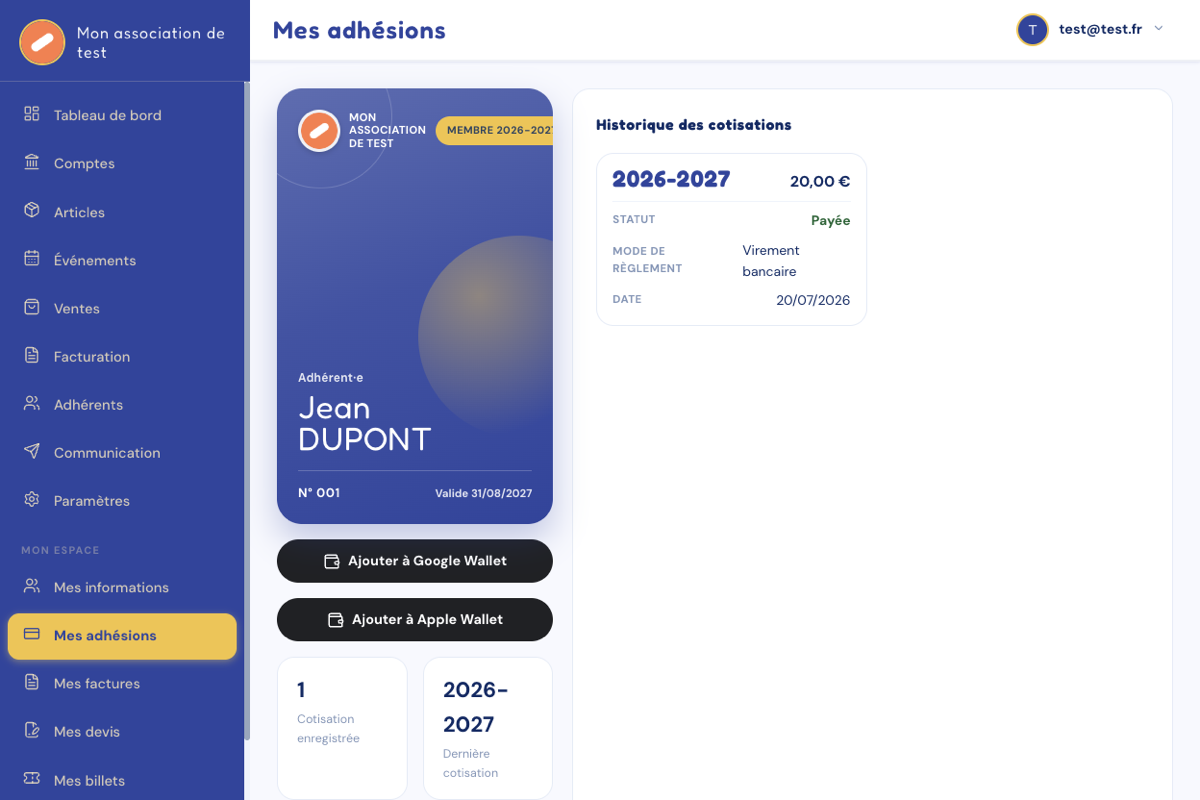
La page « Mes adhésions » affiche sa carte de membre (avec les boutons Apple Wallet et Google Wallet), le nombre de cotisations enregistrées, la dernière période couverte et l'historique : montant, statut, mode de règlement et date de chaque cotisation.
Imports & exports
Comment importer ou exporter mes adhérents ?
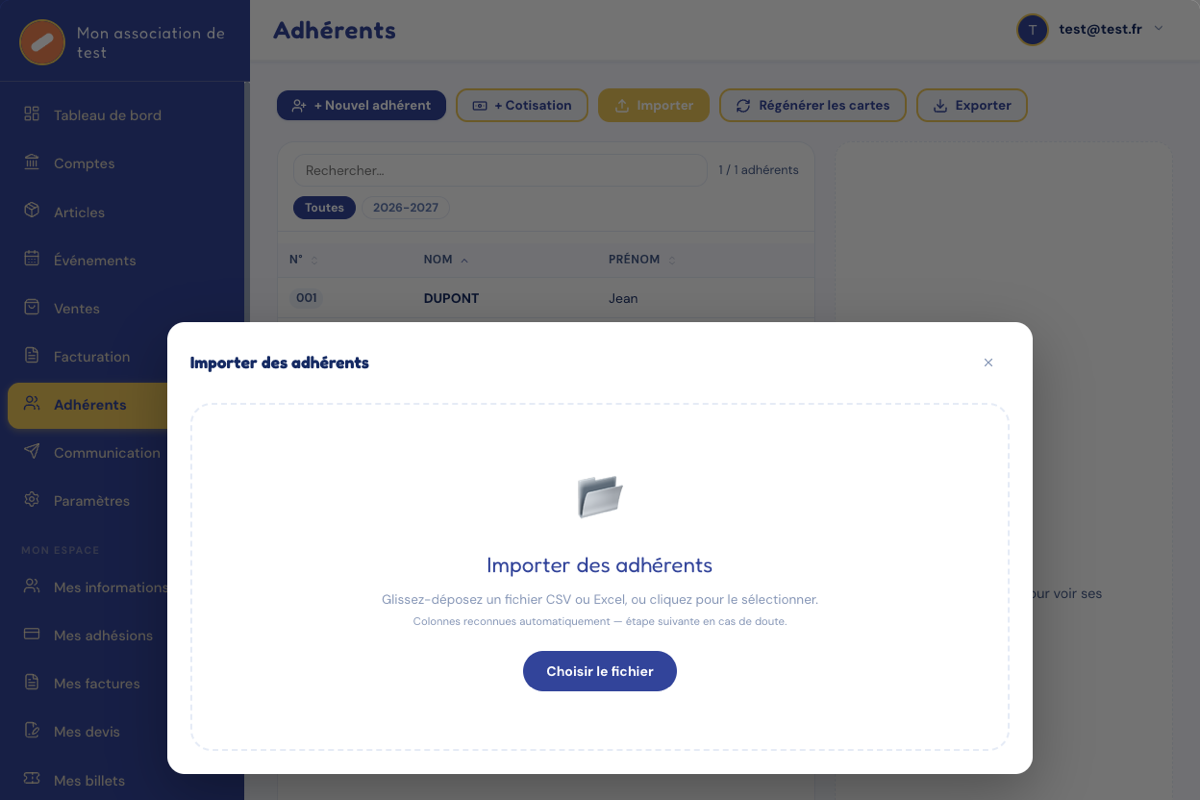
Sur l'écran Adhérents, « Importer » accepte un fichier CSV ou Excel : les colonnes sont reconnues automatiquement, avec une étape de correspondance en cas de doute. « Exporter » produit la liste au format Excel ou CSV.
Comment importer ou exporter mes articles ?
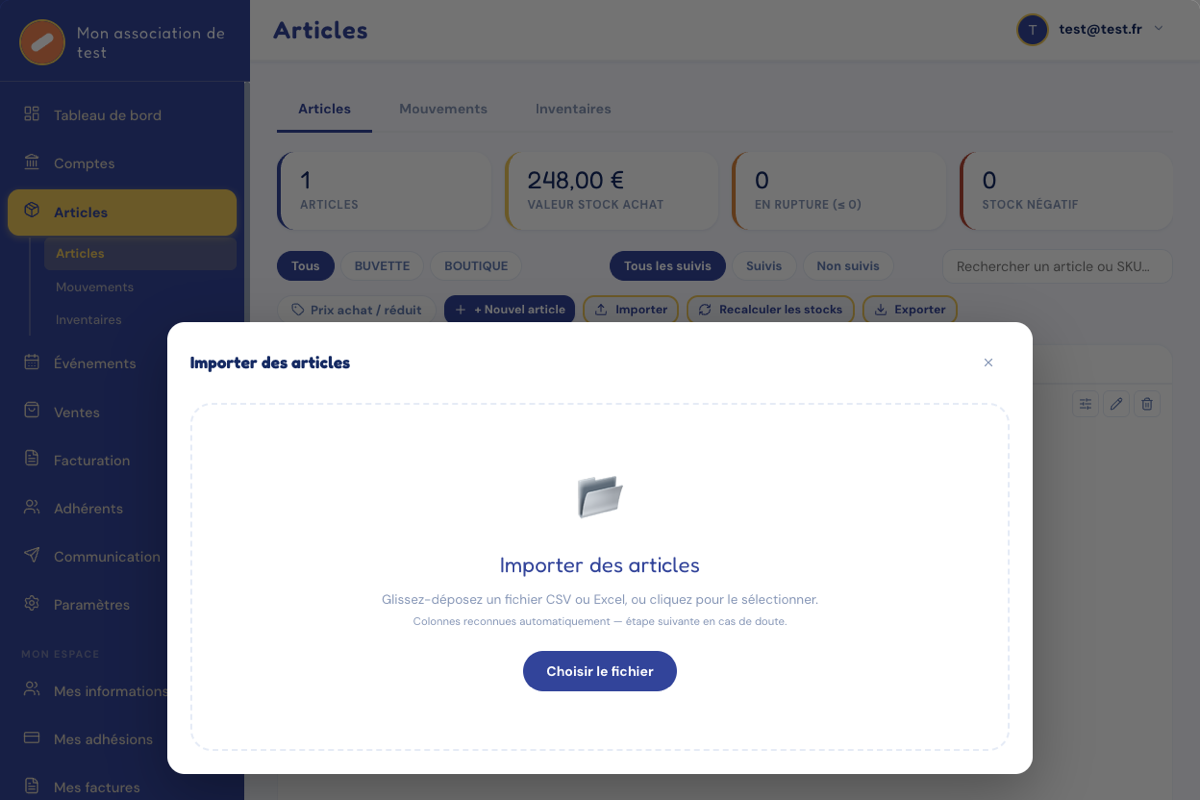
Sur l'écran Articles, « Importer » charge votre catalogue depuis un fichier CSV ou Excel (colonnes reconnues automatiquement) et « Exporter » le sort pour le retravailler ailleurs. Après un import en masse, « Recalculer les stocks » remet à jour la valeur du stock.
Marque blanche & application
Comment personnaliser le logo et les couleurs ?
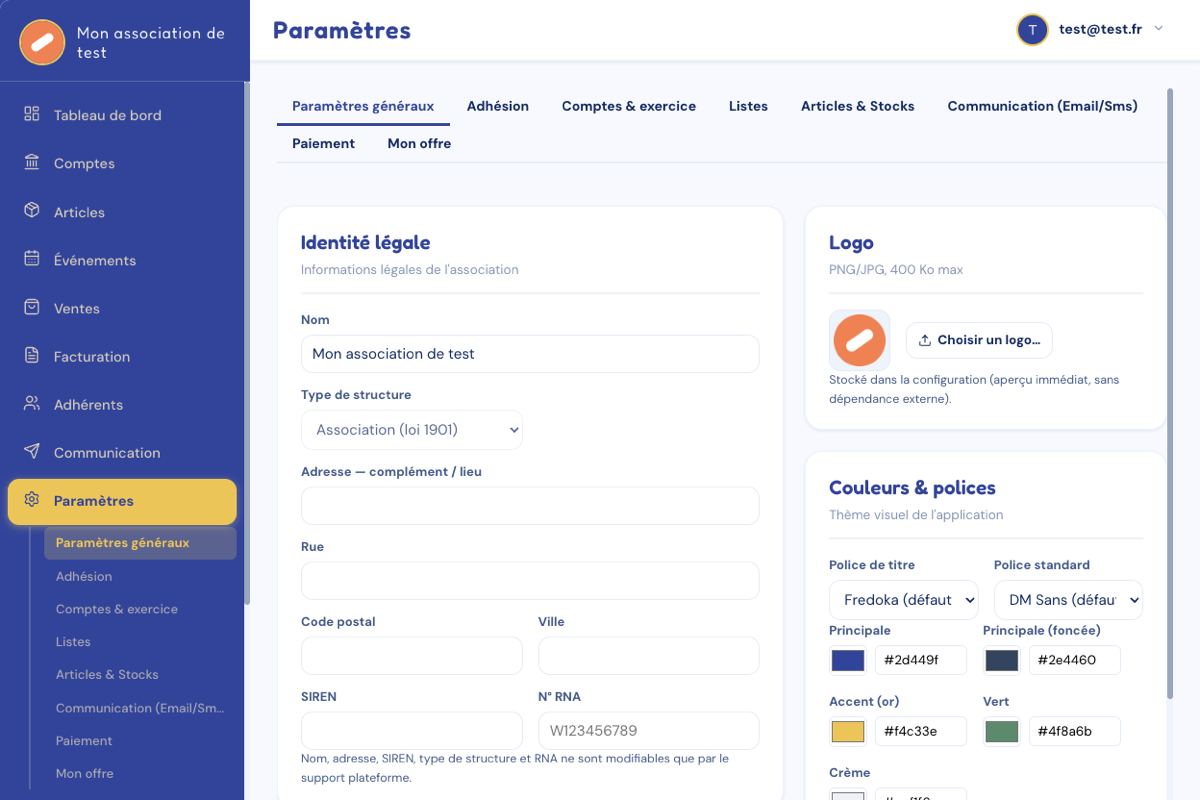
Dans Paramètres › Paramètres généraux, ajoutez votre logo (PNG ou JPG) puis choisissez les polices et les couleurs de l'application. Elles s'appliquent à l'application, aux cartes de membre et aux documents. Le nom légal, l'adresse, le SIREN et le RNA ne se modifient que par le support PopAsso.
Comment gérer les utilisateurs et leurs droits ?
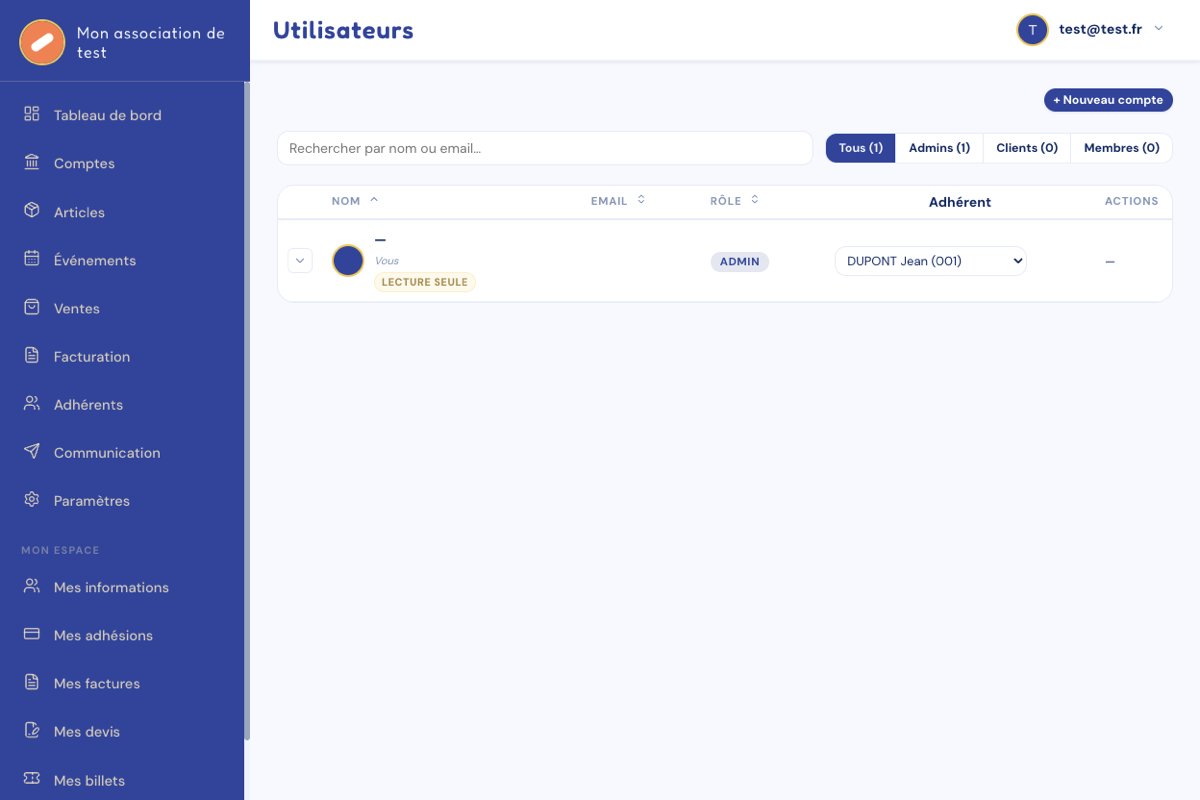
Dans Administration › Utilisateurs, « + Nouveau compte » crée un accès pour un bénévole ou un adhérent. La liste se filtre par rôle (administrateurs, clients, membres) et chaque compte peut être rattaché à une fiche adhérent. Cet écran est réservé aux administrateurs.
Que montre le tableau de bord ?
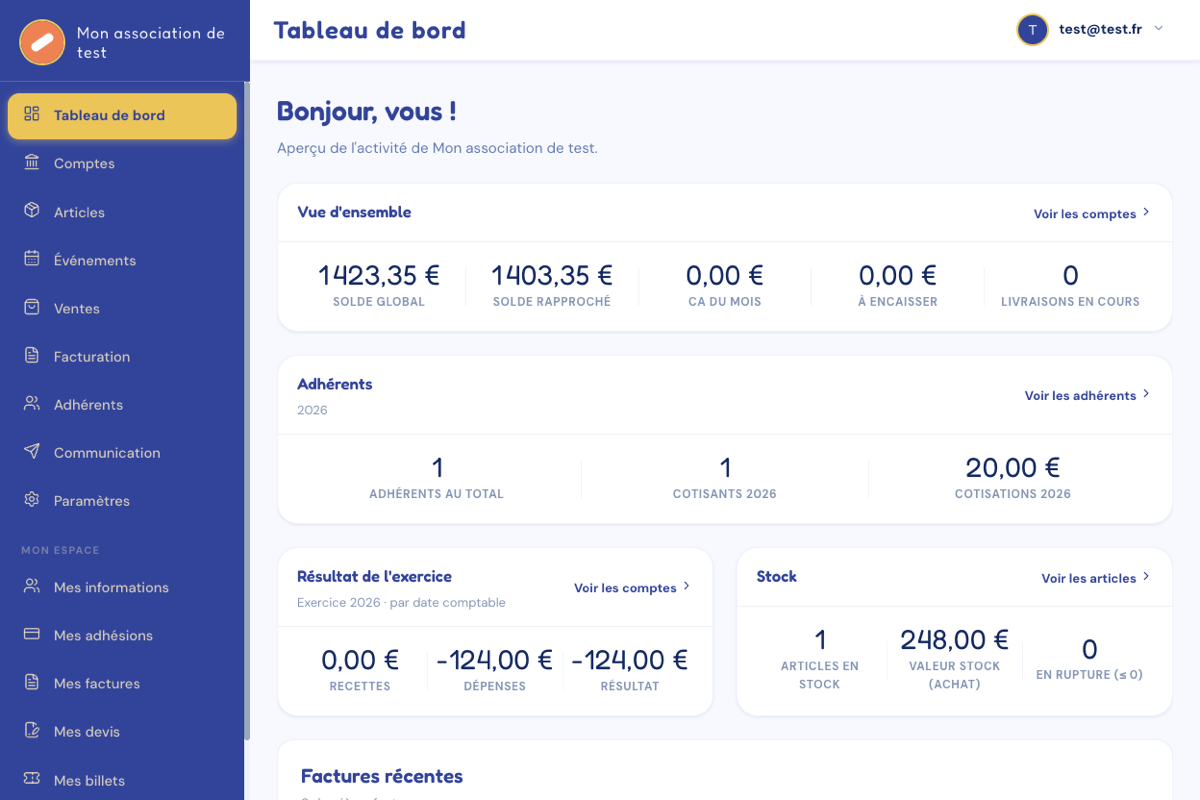
Dès la connexion, le tableau de bord résume votre association : solde global et rapproché, chiffre d'affaires du mois, sommes à encaisser et livraisons en cours, puis les adhérents et cotisants de l'année, le résultat de l'exercice, la valeur du stock et les factures récentes.
Comment consulter mon offre ?
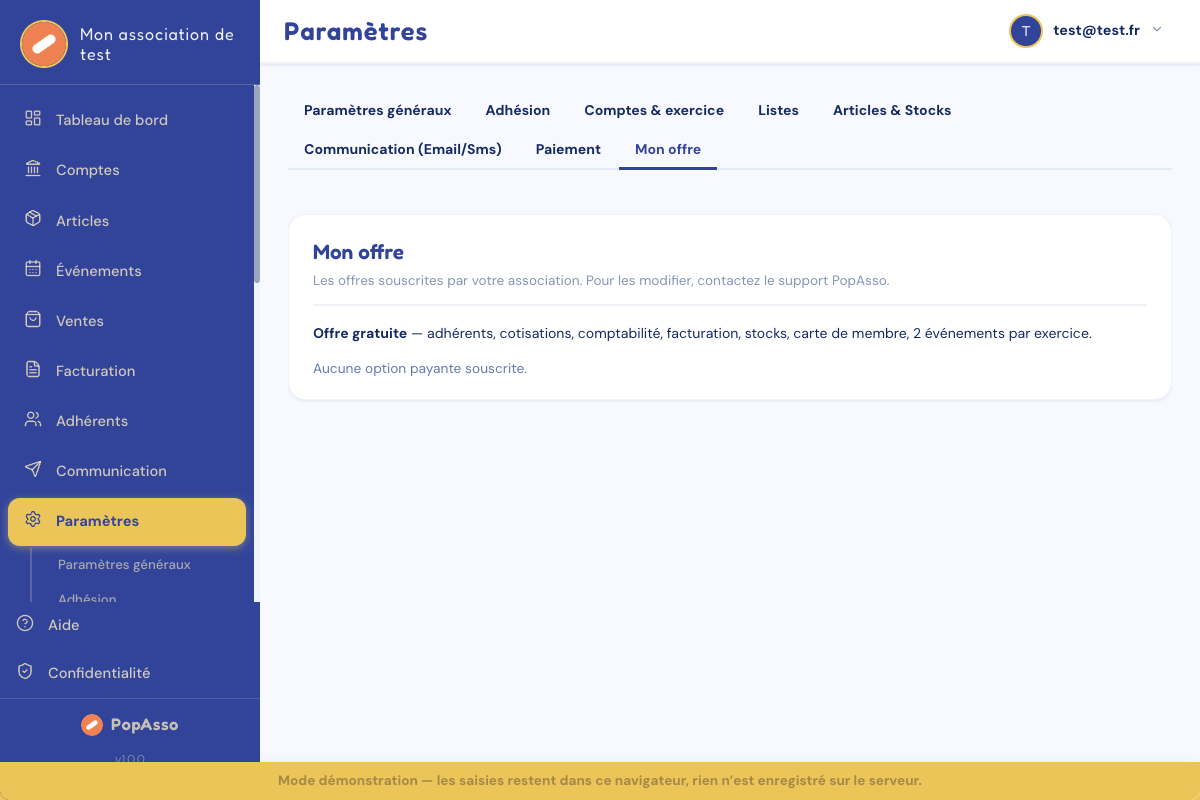
Dans Paramètres › Mon offre, vous retrouvez les offres souscrites par votre association : ce que contient l'offre gratuite et les options payantes éventuellement souscrites. Pour les modifier, contactez le support PopAsso.